
Telegram
Telegram es el canal más rápido de configurar: un bot tuyo, un token y un código para probar que el chat es tuyo. Tus mensajes caen en Home, ves al bot escribiendo mientras trabaja, y podés mandar notas de voz, fotos y archivos.
Creá el bot
Sección titulada «Creá el bot»-
En Telegram, abrí @BotFather, mandá
/newboty seguí los pasos: un nombre visible y después un usuario que termine enbot. -
BotFather te contesta con el token del bot. Tiene esta forma:
123456789:AA…. Guardalo bien: quien lo tenga controla el bot.
Conectalo a APX
Sección titulada «Conectalo a APX»-
Abrí Configuración › Canales. Si ya hay otro canal, usá Agregar canal y elegí Telegram.
-
Pegá el token en Token del bot y elegí Quién responde (tu secretaria, de entrada).
-
Tocá Conectar bot. El estado pasa a Conectado.
El token se lee de APX_CHANNEL_TOKEN, nunca de la línea de comandos, así no queda en el historial de la shell:
read -rs APX_CHANNEL_TOKEN && export APX_CHANNEL_TOKEN # pegá el token y Enterapx channels add telegram acme-bot --agent novaunset APX_CHANNEL_TOKENacme-bot es el id del canal (minúsculas, números y -); --agent recibe el id de un agente (apx agents los
lista).
El token se guarda en tu almacén de secretos (el Llavero en macOS). El panel solo muestra el principio y el final; con Cambiar token lo reemplazás.
Emparejate
Sección titulada «Emparejate»El bot todavía no te conoce: para él sos un desconocido más. Vinculá tu cuenta una vez:
-
Escribile cualquier cosa a tu bot desde tu Telegram. Te contesta con un código de 6 números.
-
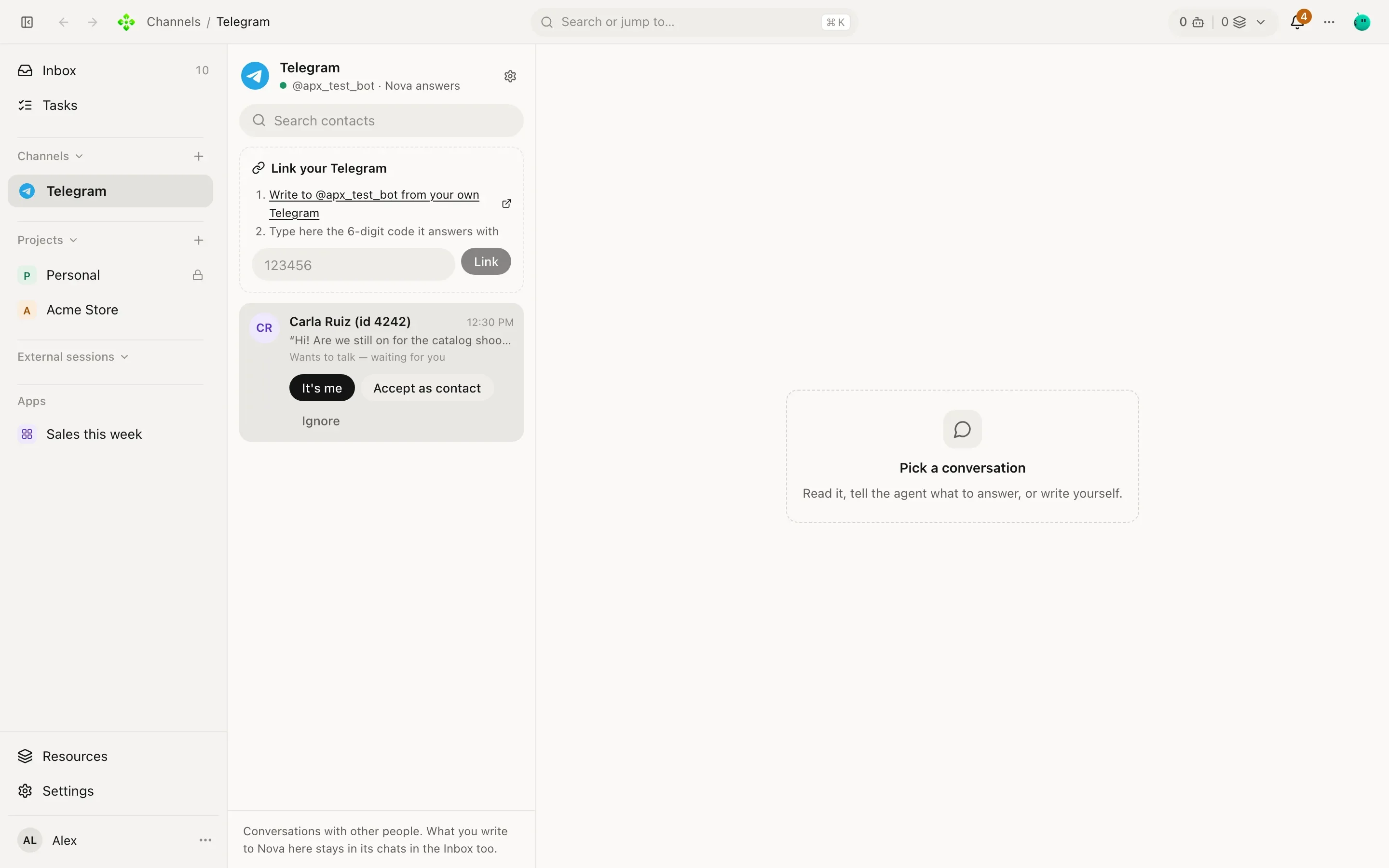
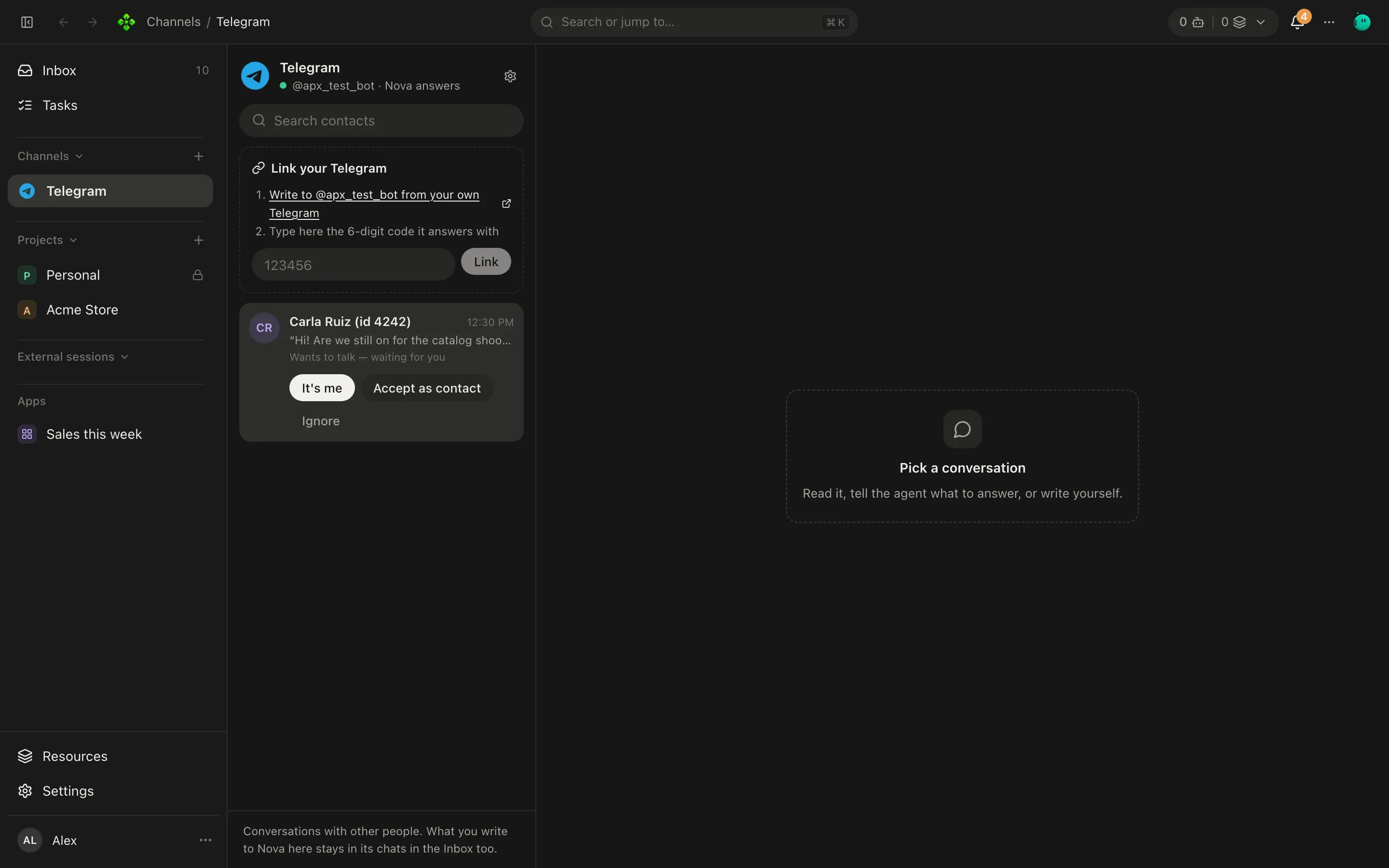
En Configuración › Canales, en Tu cuenta, escribí el código en Este es mi Telegram y tocá Vincular. (La pantalla del canal en la barra lateral ofrece lo mismo, como Vinculá tu Telegram.)
Desde la terminal es apx pairing me <código>. Poné solo un código que te mandó tu propio bot, nunca uno que te pase
otra persona.
Desde ahí, lo que le escribís al bot sos vos: va a Home (o a un chat propio, si pusiste Tus mensajes en Chat propio), con todas las tools y la memoria de tu agente.
Mientras trabaja
Sección titulada «Mientras trabaja»Mientras el agente trabaja ves “escribiendo…”, y la respuesta llega como un mensaje normal cuando termina; las respuestas largas se parten en varios mensajes. Tu chat queda libre todo el tiempo: si escribís de nuevo, por defecto tu mensaje se suma al trabajo en curso (ver Mientras el agente trabaja).
Las preguntas que te hace el agente (aprobaciones, opciones) vienen con botones, así que podés aprobar un paso desde el teléfono.
Otras personas
Sección titulada «Otras personas»Cualquier otra persona que encuentre tu bot es un desconocido. De entrada (Mandar código) recibe un código y
espera hasta que lo aprobás: desde el pedido en Esperando tu aprobación, desde tu aviso, diciéndoselo a tu agente
o con apx pairing ok <código>. Podés cambiar a Avisarme, Contestar o Ignorar; mirá
A quién le contesta.
Las personas aprobadas son contactos: sus chats están sellados (sin tools, sin nada de tu memoria). Aparecen en Personas en Telegram, donde las podés bloquear u olvidar.
Un bot por proyecto
Sección titulada «Un bot por proyecto»El panel configura un bot de Telegram. Si querés un bot aparte para un proyecto, agregalo desde la terminal con su propio id y token, y apuntalo al agente de ese proyecto:
read -rs APX_CHANNEL_TOKEN && export APX_CHANNEL_TOKENapx channels add telegram northwind-bot --agent <id-del-agente-del-proyecto>unset APX_CHANNEL_TOKENDespués escribile al bot nuevo y vinculate con apx pairing me <código>: Configuración › Canales muestra el
primer bot de cada tipo.
❯ apx channels
telegram       telegram  running   @acme_store_bot    agent nova
northwind-bot  telegram  running   @northwind_bot     agent lucia
Para quitar un bot: Quitar este bot en su configuración, o apx channels rm <id>. Su token se va con él.