
Tablero y widgets
Pedile a un agente un gráfico, un dashboard, una checklist o una herramientita, y arma un widget: una pieza de HTML autocontenida que se ve ahí mismo en el chat. Los widgets están vivos: cuando el agente cambia uno, se actualiza al instante en todos los lugares donde está abierto. Fijá los útiles al Tablero de un proyecto y tenés un dashboard que tus agentes mantienen al día.
Los agentes los arman en el chat
Sección titulada «Los agentes los arman en el chat»Pedilo con tus palabras:
Vos: Vera, haceme un widget con los pedidos de esta semana por día y los 5 productos más vendidos.
Vera: Acá está. Lee los números del export de la tienda; pedime cualquier cambio.
El widget aparece en la respuesta. Para cambiarlo, pedíselo (“poné las barras en verde, sumá la semana pasada para comparar”): el agente edita el mismo widget en lugar de hacer uno nuevo, y ves la versión nueva en su lugar.
Los widgets toman los colores del panel (claro y oscuro) y no salen a la red salvo que declaren de dónde sacan datos en vivo: entonces el encabezado del widget dice Datos en vivo de y los hosts. Un widget que se conecta afuera te pide OK mientras haya contenido de afuera en el turno.
El panel lateral Widget
Sección titulada «El panel lateral Widget»Abrí el panel lateral en Widget para ver, más grande, cada widget que armó el agente en este chat. El encabezado de cada widget tiene las mismas acciones donde sea que aparezca (chat, panel, Tablero, Apps):
| Acción | Qué hace |
|---|---|
| Pedirle cambios a su agente | Abre el chat del widget con el agente que lo mantiene. |
| Fijar al tablero / Quitar del tablero | Lo pone en (o lo saca de) el Tablero del proyecto. |
| Instalar como app / Abrir como app | Lo suma a Apps en la barra lateral y lo abre a pantalla completa. |
| Compartir | Privado por defecto; Cualquiera con el enlace lo puede ver sin editar. Copiar enlace para mandarlo. |
Fijalo al Tablero del proyecto
Sección titulada «Fijalo al Tablero del proyecto»La pestaña Resumen de un proyecto arranca con su Tablero: los widgets fijados a ese proyecto, en vivo.
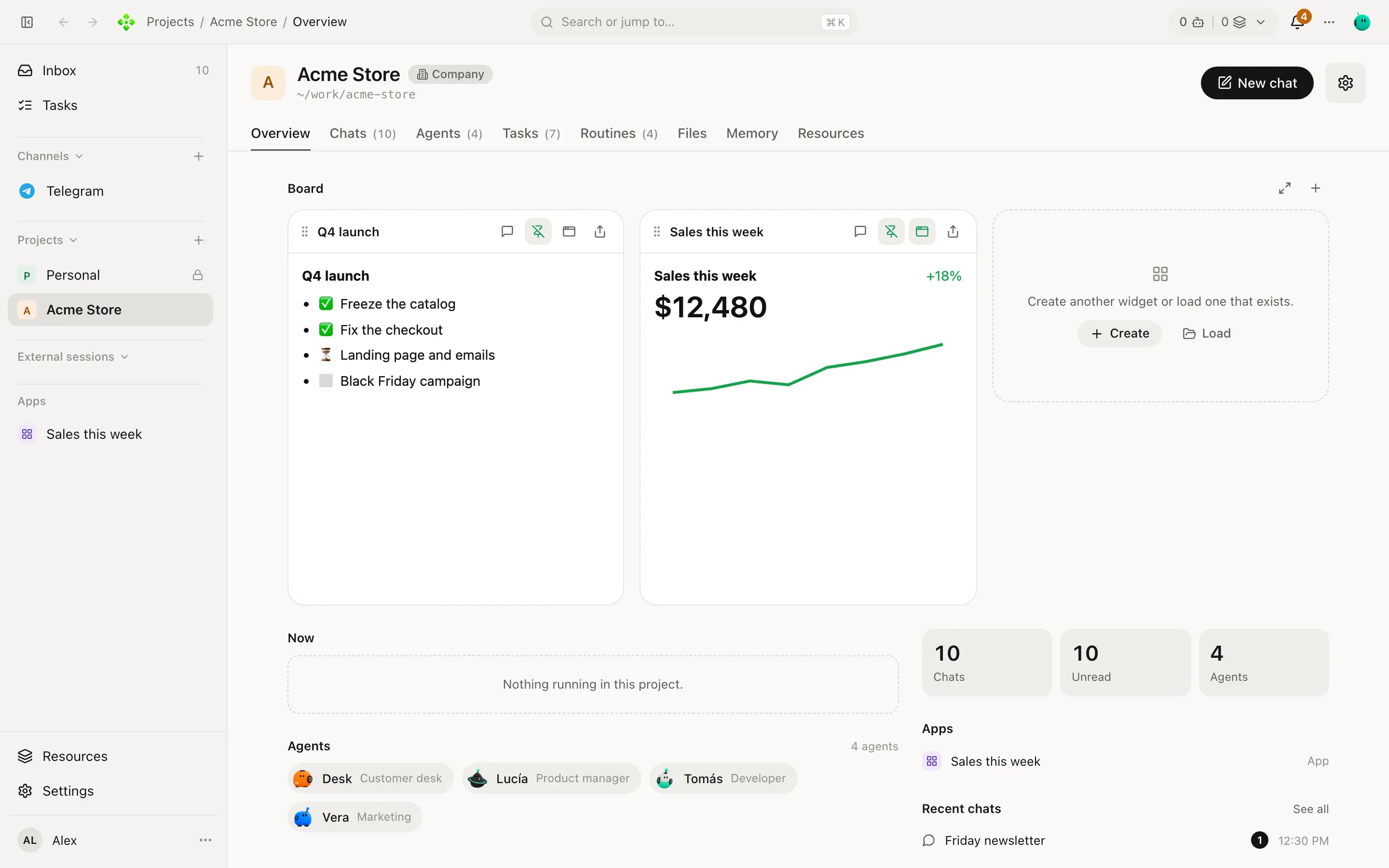
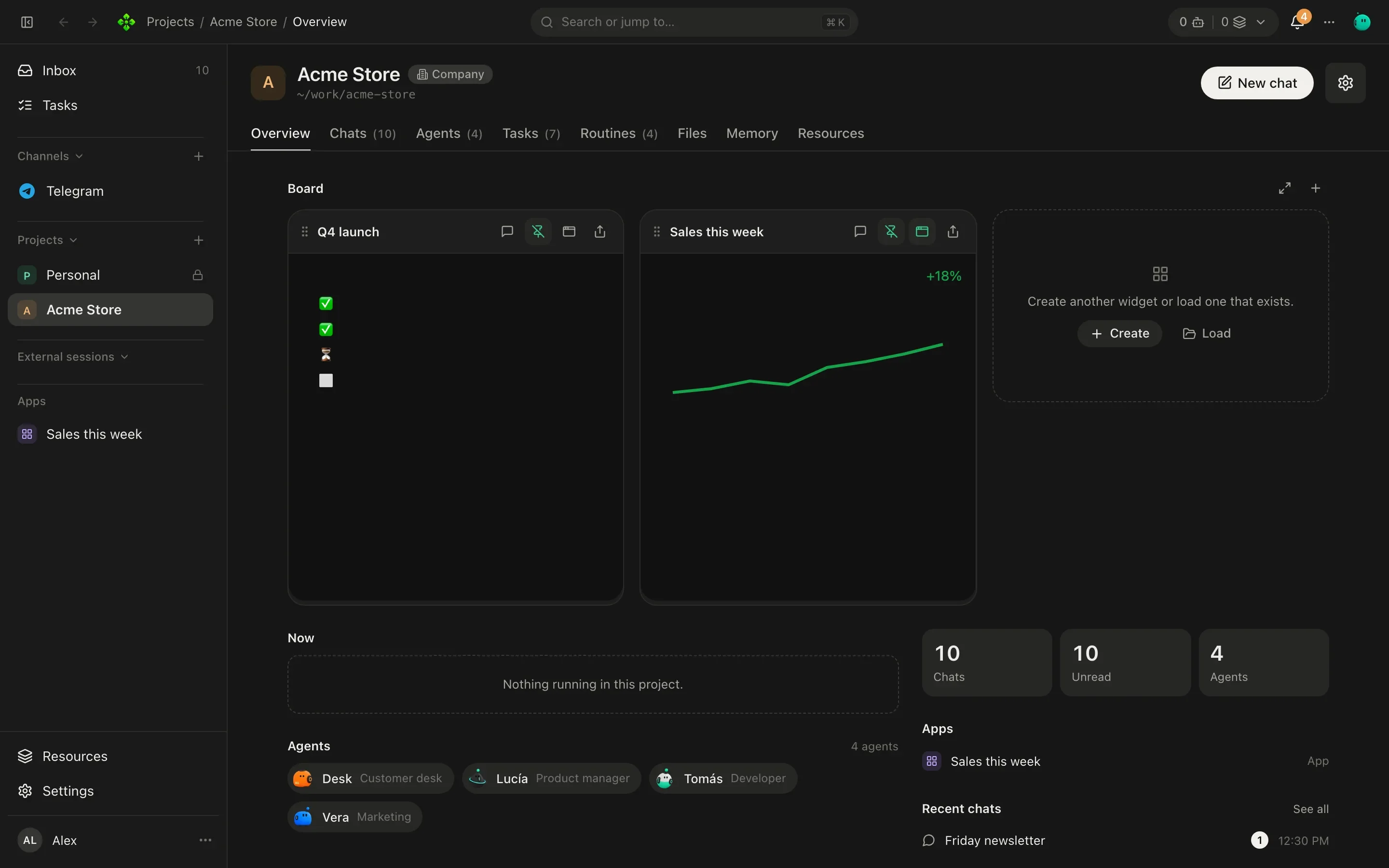
- En un chat, fijá un widget con Fijar al tablero, o en el Tablero apretá Sumar un widget.
- Pedir un widget nuevo a… y elegí un agente (o Home): aparece en el Tablero apenas el agente lo hace.
- O elegí uno que ya existe: De este proyecto, o Copiar de otro proyecto. Un Tablero vacío ofrece lo mismo como Crear y Cargar.
- Arrastrá la barra de un widget para ordenarlo; ajustá alto y ancho con las manijas (o con las flechas). Tablero a todo el ancho usa toda la ventana.
Apps: un widget a pantalla completa
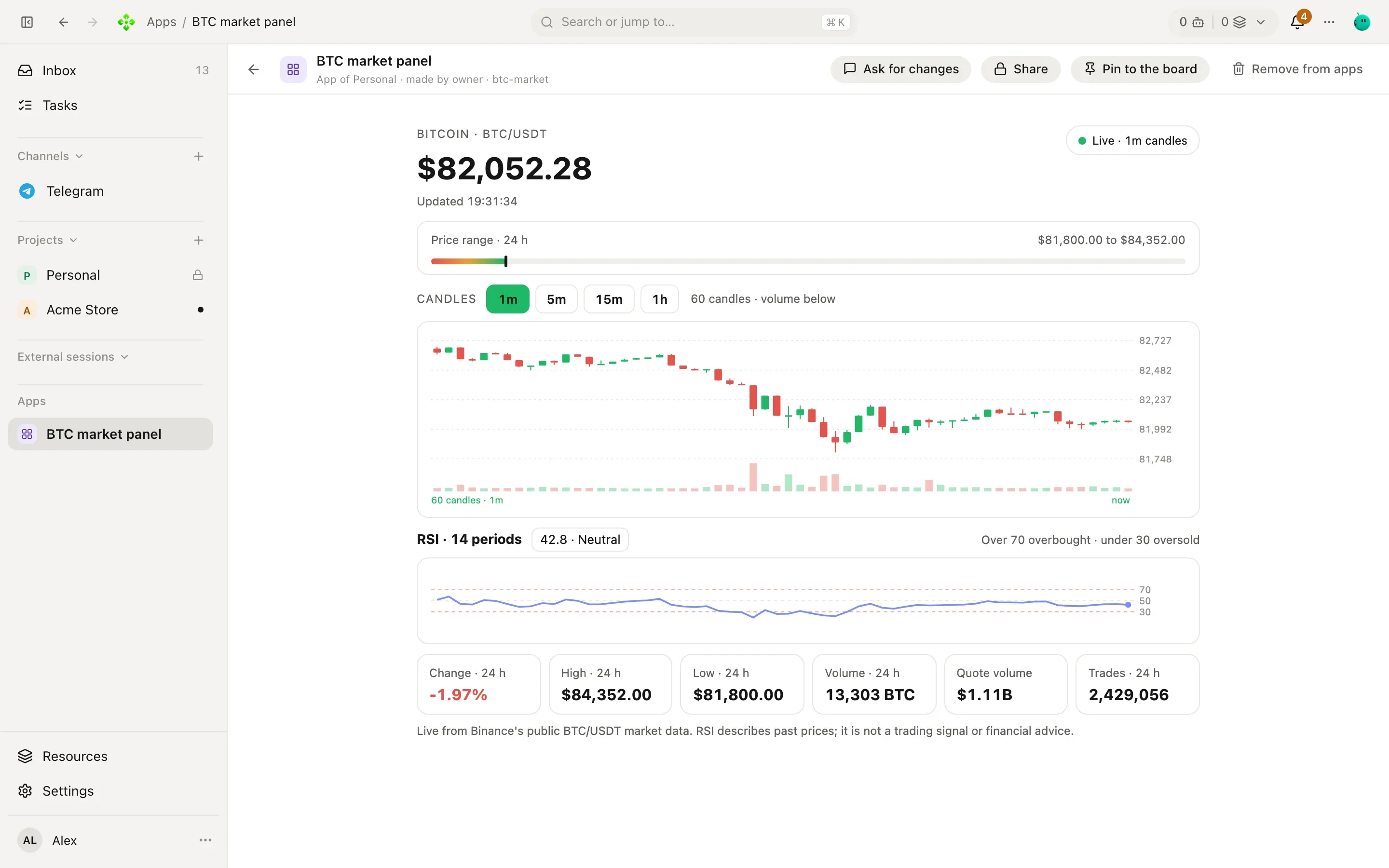
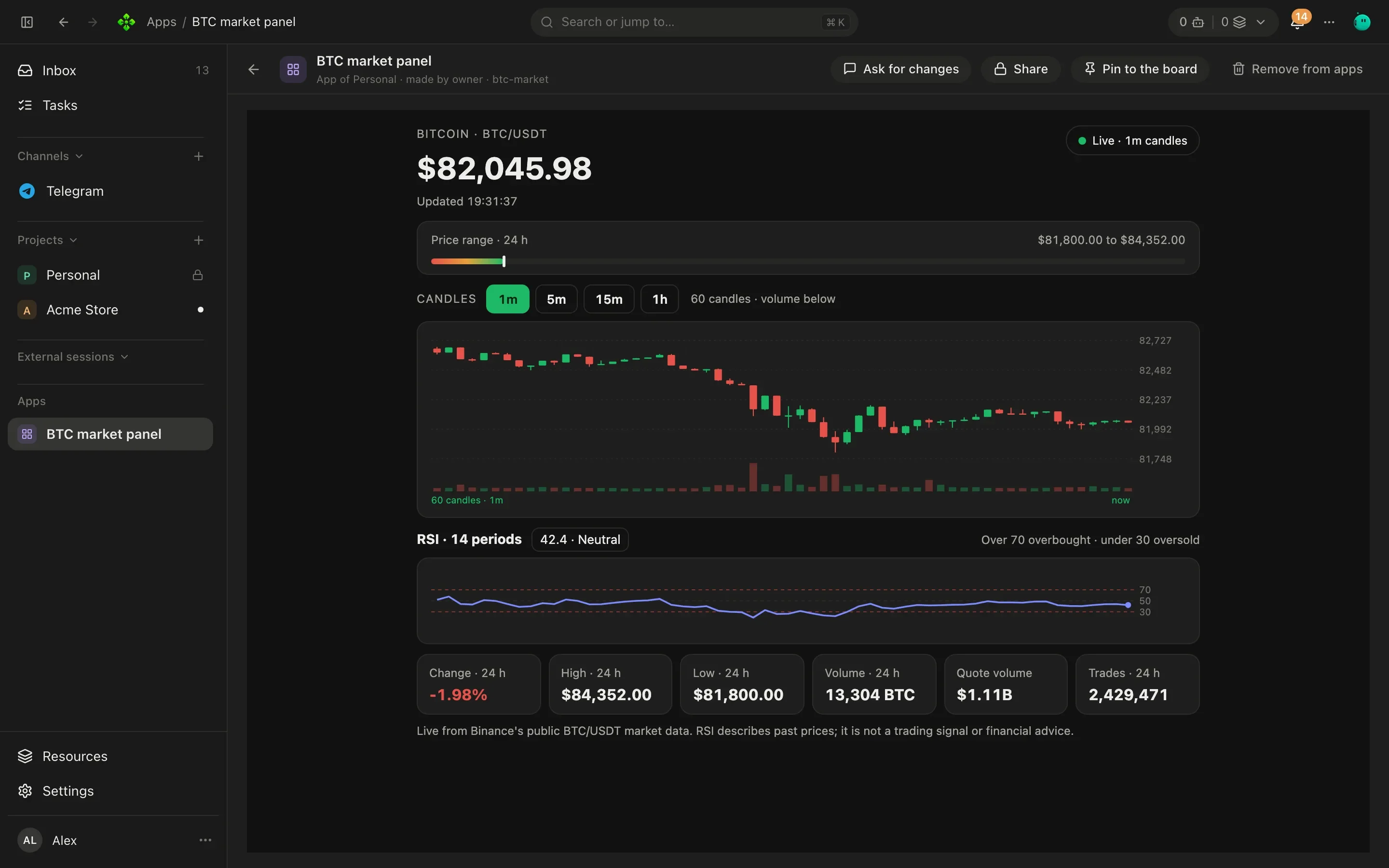
Sección titulada «Apps: un widget a pantalla completa»Apps en la barra lateral lista los widgets que instalaste como apps. Cada uno se abre a pantalla completa, desde cualquier proyecto, con quién lo hizo y dónde vive. Quitar de apps lo saca de la lista (el widget sigue existiendo).
De quién es cada widget
Sección titulada «De quién es cada widget»Un widget es de un proyecto, o es global si se hizo en un chat fuera de todo proyecto. Los chats de un proyecto ven solo los widgets de ese proyecto; los chats fuera de un proyecto ven solo los globales. Para usar un widget en otro lado:
- Copialo a otro proyecto (desde el Tablero de ese proyecto: Sumar un widget › Copiar de otro proyecto).
- Abrilo como app, desde cualquier proyecto.
- Compartí su enlace.
Un agente nunca toca los widgets de otro proyecto.