
Integraciones y variables
Integraciones
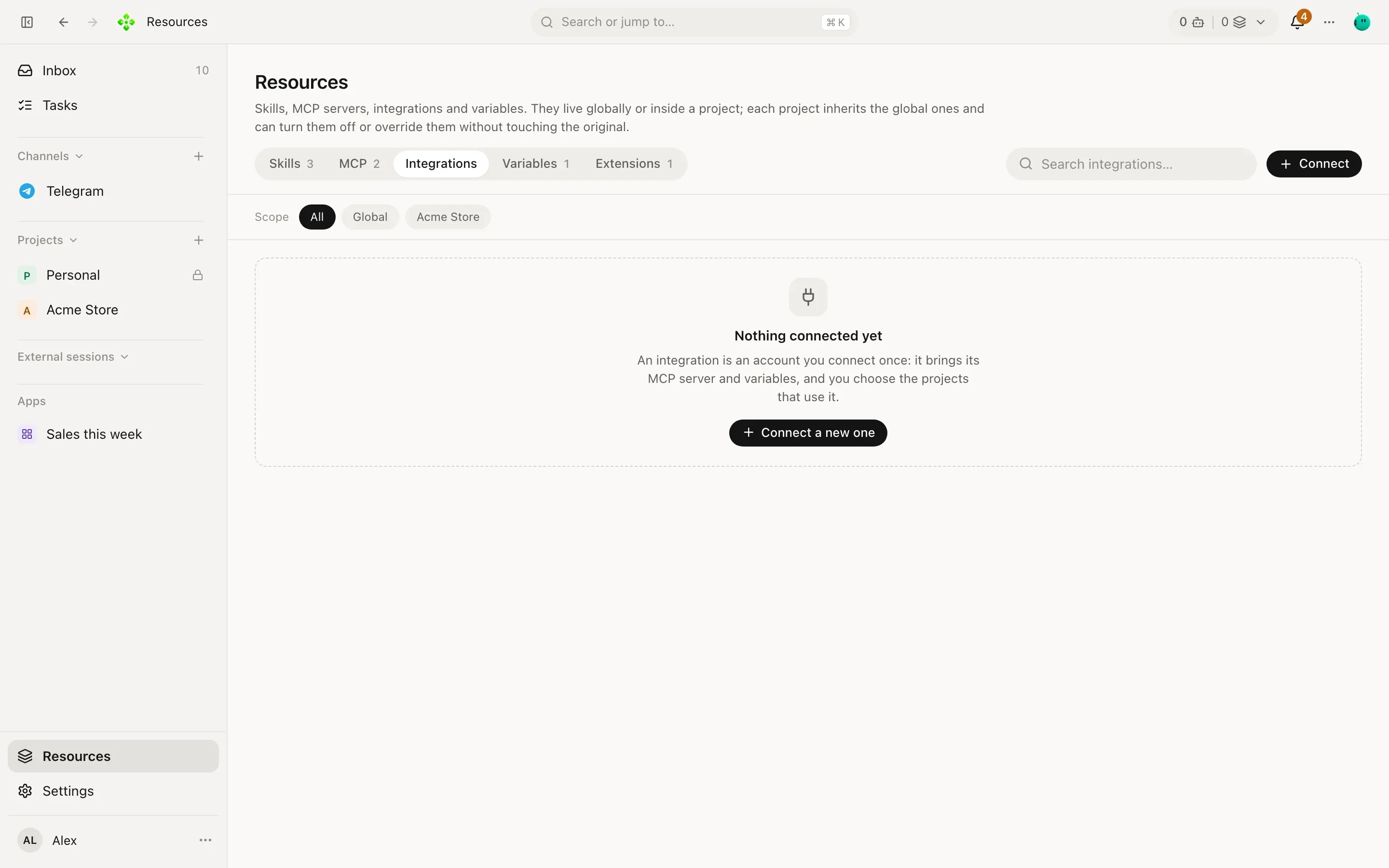
Sección titulada «Integraciones»Una integración es una cuenta que conectás una vez, como GitHub o Notion. Conectarla guarda su token como variable y suma su servidor MCP como uno de tus servidores globales, así tus agentes pueden usar sus tools enseguida.
-
Abrí Recursos › Integraciones y tocá Conectar.
-
Elegí una en Conectar una integración y completá sus campos. Cada campo tiene su Dónde lo consigo.
-
Tocá Conectar. Los tokens y claves van a tu almacén de secretos; los agentes los usan a través del servidor y nunca los ven.
-
En Dónde se usa, elegí Todos los proyectos o solo los proyectos que quieras.
| Integración | Les da a tus agentes | Vos ponés |
|---|---|---|
| GitHub | Repositorios, issues y pull requests | Un token de acceso personal |
| Notion | Páginas y bases de datos de tu espacio de trabajo | Un token de integración |
| Slack | Canales, mensajes e hilos de tu espacio de trabajo | Un token de bot y el id del equipo |
| Sentry | Errores e issues de tus proyectos | Un token de acceso |
| Brave Search | Búsqueda web | Una API key |
| Obsidian | Leer y escribir las notas de tu bóveda | La carpeta de la bóveda |
| Google Calendar, Gmail, Linear, Asana | Marcadas Pronto: necesitan un inicio de sesión que APX todavía no hace |
Estos servidores arrancan con npx, así que la máquina donde corre el core necesita Node.js e internet la primera vez
que arranca cada uno. Una vez conectada, una integración se porta como cualquier otro servidor MCP: tiene permisos
de tools, y los agentes llegan a sus tools con mcp_search y mcp_call.
Para cambiar un token, abrí la integración y editala (un campo secreto vacío conserva el guardado). Desconectar la quita.
Variables y secretos
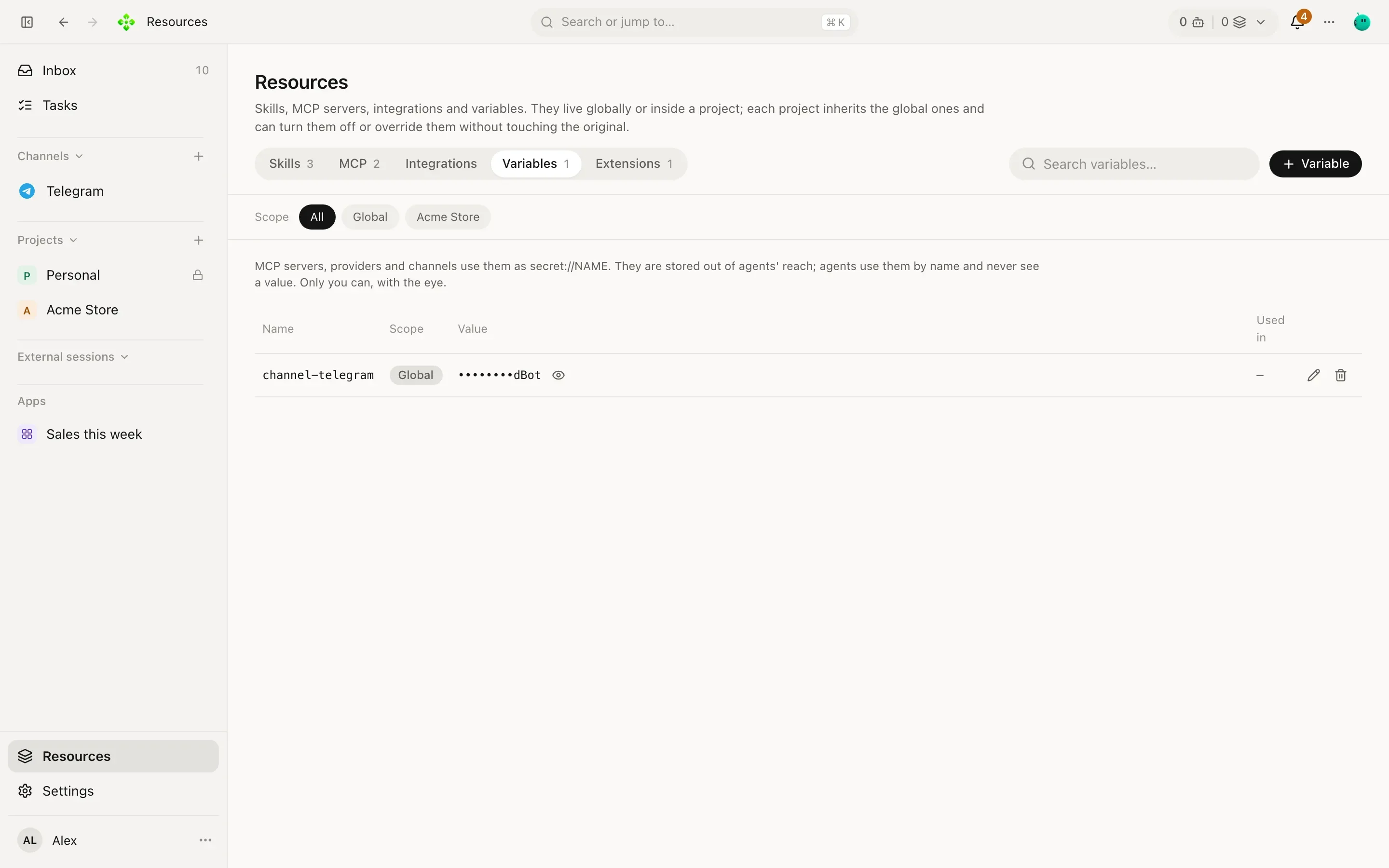
Sección titulada «Variables y secretos»Las variables son donde APX guarda tokens, API keys y contraseñas para tus servidores MCP, proveedores de modelos y
canales. Lo que necesita una la nombra como secret://NOMBRE; el valor lo lee solo el código que lo usa, justo cuando
lo usa. Los agentes pueden usar una variable por su nombre pero nunca ven el valor, y nunca va a un prompt ni a un
log.
Se manejan en Recursos › Variables: + Variable agrega una (el valor va directo al core), el ojo te muestra un valor a vos, y cada fila dice dónde se usa.
Dónde se guardan los valores
Sección titulada «Dónde se guardan los valores»- macOS: en tu Llavero de inicio de sesión.
- Linux, Windows, o cualquier core arrancado con
APX_SECRETS=file: ensecrets.jsondentro de la carpeta de APX, legible solo por tu usuario (modo 600).
Un valor propio de un proyecto
Sección titulada «Un valor propio de un proyecto»Una variable puede tener un valor solo para un proyecto. En los chats de ese proyecto, tus servidores MCP usan ese valor en lugar del global (la fila dice Pisa la global). Sirve cuando un proyecto necesita otra cuenta, como el token de GitHub de un cliente.
Desde la terminal
Sección titulada «Desde la terminal»El valor se lee de la entrada estándar, nunca de la línea de comandos, así no queda en el historial de la shell ni en la lista de procesos:
pbpaste | apx secrets set github-token # macOS: desde el portapapelesapx secrets set github-token < token.txt # o desde un archivoapx secrets # nombres y cuándo cambiaron; nunca los valoresapx secrets rm github-token❯ apx secrets github-token 2026-10-08T09:12:44.120Z brave-search-key 2026-10-02T17:30:05.981Z