
App de escritorio
La app de escritorio es la forma más cómoda de convivir con APX. Su ventana es el panel, el mismo que el core le sirve a un navegador. Alrededor, la app suma tres cosas que una página web no puede: un ícono en la barra de menú con un chat rápido, un navegador de verdad que tus agentes pueden manejar y (en una Mac) la opción de dejar que los agentes usen tu computadora.
La ventana
Sección titulada «La ventana»La ventana principal es el panel: Inbox, Tareas, Proyectos, Configuración y todo lo demás que cuentan estas páginas. Cerrarla solo la esconde. Las pestañas del navegador y la conexión con el core siguen vivas, y el Dock, el ícono de la barra de menú o abrir APX de nuevo la traen de vuelta. Lo que la cierra de verdad es Salir.
Corre un solo APX a la vez: si lo abrís otra vez, trae al frente el que ya está corriendo.
El ícono de la barra de menú y el chat rápido
Sección titulada «El ícono de la barra de menú y el chat rápido»APX pone un ícono en la barra de menú (en la bandeja del sistema en Windows y Linux):
- Un clic abre el chat rápido, una ventanita de 400×600 debajo del ícono con tu chat Home (la secretaria). Se vuelve a esconder cuando pierde el foco.
- Doble clic abre la ventana principal.
- Clic derecho muestra el menú: Abrir APX, Chat rápido y Salir de APX.
Cuando algo te está esperando, el ícono muestra un globito con la cantidad (en una Mac, también al lado del ícono y en el Dock).
El chat rápido además tiene un atajo global que lo abre y lo cierra desde cualquier app, centrado cerca del borde
de arriba de la pantalla. Es Alt+Space hasta que lo cambies. También está Chat rápido en el menú Ventana de
la app.
Configuración › Escritorio
Sección titulada «Configuración › Escritorio»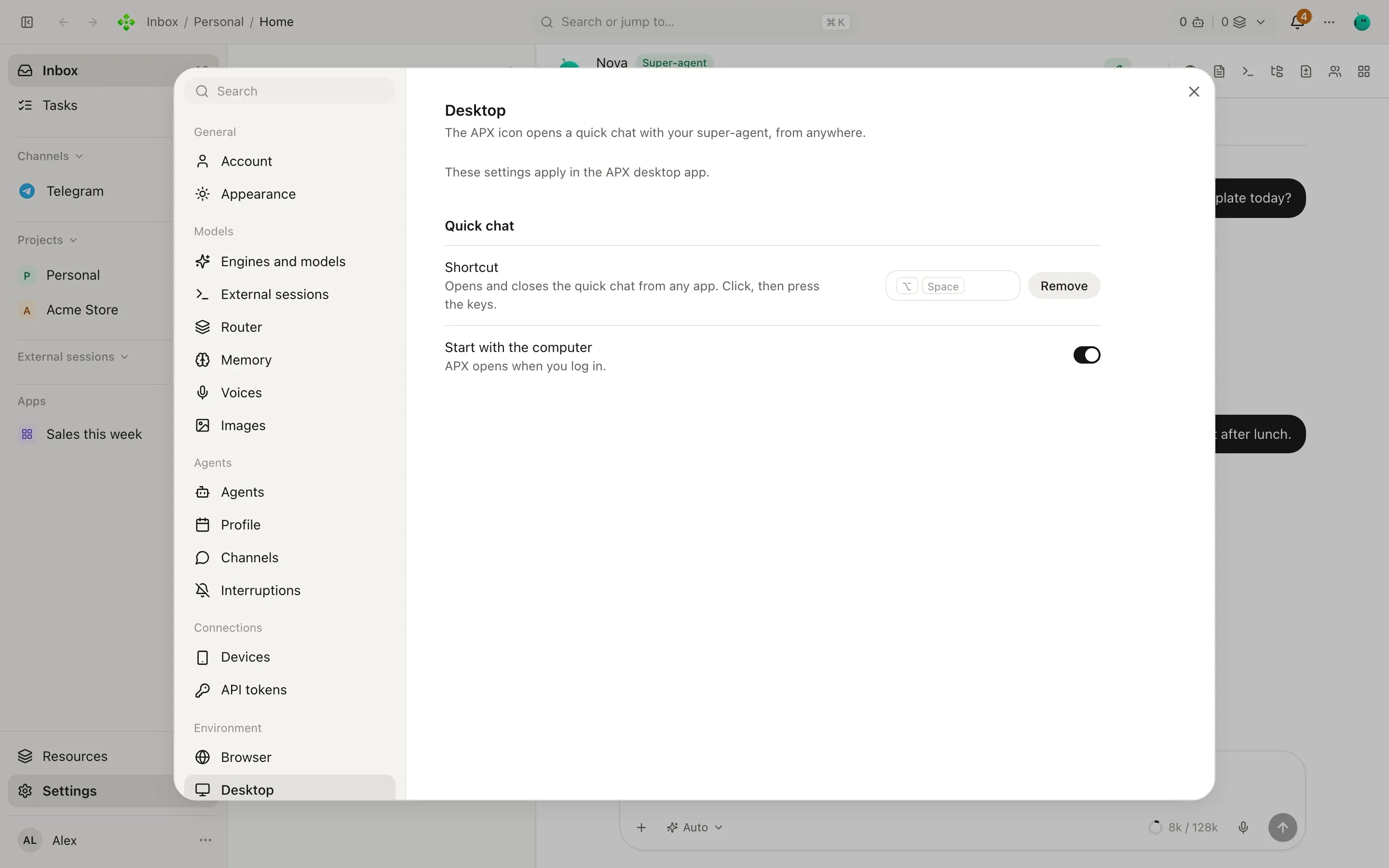
Estos ajustes se guardan en el core, pero solo aplican dentro de la app de escritorio (en un navegador común, la sección lo avisa).
| Ajuste | Qué hace |
|---|---|
| Atajo | El atajo global del chat rápido. Hacé clic y apretá las teclas. Quitar lo deja sin atajo. Si otra app ya usa esas teclas, APX te avisa. |
| Abrir al iniciar la compu | APX se abre cuando iniciás sesión. Viene prendido. |
| Dejar que los agentes usen esta computadora | El uso de la computadora, solo en macOS y apagado hasta que lo prendas. Mirá abajo. |
Uso de la computadora (macOS)
Sección titulada «Uso de la computadora (macOS)»Con el uso de la computadora prendido, los agentes pueden mirar la ventana que está al frente y, con tu OK, hacer clic y escribir en ella. Necesita dos permisos de macOS, que aparecen ahí mismo con su estado y un botón Abrir Ajustes del Sistema: Grabación de pantalla (para ver la ventana) y Accesibilidad (para leer sus botones y campos, hacer clic y escribir).
Algunas cosas valen en cualquier nivel de autonomía, incluso total:
⌘⇧Esces el freno de emergencia, desde cualquier app. Corta todas las corridas que estén usando la computadora.- Cada 60 acciones en un mismo turno, el agente te pregunta antes de seguir.
- Los campos de contraseña se rechazan.
Mirar la pantalla es una herramienta ask; hacer clic, escribir y apretar teclas son herramientas always, así que
preguntan en cualquier autonomía menos total (mirá Autonomía). Windows y Linux todavía no
prestan esta capacidad.
El navegador que manejan tus agentes
Sección titulada «El navegador que manejan tus agentes»La app de escritorio se conecta al core como un nodo: le presta su browser (y computer, cuando prendés el uso
de la computadora). Los agentes abren pestañas ahí, leen páginas, hacen clic y escriben, y vos podés mirar o tomar el
control cuando quieras. Las pestañas van aparte del panel, así que recargar el panel nunca las cierra.
Sin la app de escritorio, el core usa su propio Chrome sin ventana, que no te puede pasar el control ni usar tus sesiones iniciadas. Más en Navegador.
A qué APX se conecta
Sección titulada «A qué APX se conecta»La primera vez que abrís la app instalada, te pregunta ¿Dónde corre tu APX?
APX corre acá: la app arranca su propio core. Después te pregunta ¿Desde dónde lo vas a usar?
- Solo desde esta computadora: lo más seguro. Nadie más llega al core.
- También desde mi red local: otros equipos de tu casa u oficina, cada uno con un código de vinculación.
- Tailscale: tus equipos desde cualquier lado, con https. Necesita Tailscale instalado.
Si es la primera vez, después elegís empezar de cero o importar desde APX v1.
Si ya hay un core corriendo en esta compu (puerto 7440), la app usa ese en vez de arrancar otro.
APX ya corre en otra compu o en un servidor, y esta app solo se conecta. Dos formas:
- Dirección: la URL del core, por ejemplo la de Tailscale. La primera vez, el core le pide a esta app un código de
vinculación; lo sacás en ese APX en Configuración › Conexiones › Dispositivos o con
apx pair. - SSH:
usuario@servidor(con:puertosi hace falta). La app usa tu propiossh, tus claves, tu agente y tu~/.ssh/configpara traer el core del servidor a esta compu, así que el servidor no abre ningún puerto. Si no puede entrar, si no encuentra APX en el servidor o si el core no responde, te dice cuál de las tres pasó.
Para elegir otro APX más adelante, usá el menú de la app: APX › Cambiar conexión…
Cómo preparar el lado del servidor está en APX en un servidor.
Actualizaciones
Sección titulada «Actualizaciones»La app instalada se actualiza sola. Cada tantas horas revisa las versiones publicadas y, cuando sale un APX más nuevo,
el panel lo muestra en la barra de arriba. Cuando vos decís, baja el instalador para tu sistema y lo verifica contra su
.sha256:
- Linux (AppImage) y Windows terminan solos y vuelven a abrir.
- macOS abre la imagen de disco para que arrastres APX. La app todavía no está firmada, así que no puede reemplazarse sola en silencio.
La app trae su propio core, así que actualizar la app actualiza ese core también. Si la app está conectada a un core en un servidor, la actualización que ofrece el panel es la del servidor.
Correrla desde el código
Sección titulada «Correrla desde el código»¿Trabajás en APX? Desde el repositorio:
pnpm installpnpm app # compila el panel y la app de escritorio, arranca el core y abre la app