
Navegador
Los agentes navegan la web en un navegador de verdad, integrado en la app de escritorio. Ves cada página en vivo en el panel lateral Navegador del chat, y podés agarrar el volante cuando quieras.
Mirar navegar a un agente
Sección titulada «Mirar navegar a un agente»Cuando un agente abre una página, el chat muestra una tarjeta del navegador y el panel lateral Navegador sigue la pestaña en vivo: “Vera está navegando · proveedor.example.com”. Desde el panel podés abrir la pestaña en una ventana aparte o en tu propio navegador.
Vos: Vera, compará los precios de envío de nuestros dos correos para una caja de 2 kg a Córdoba.
Vera: Abro los dos cotizadores… El primero sale 4,20 menos, pero el segundo entrega un día antes.
Tomar el control
Sección titulada «Tomar el control»Apretá Tomar control en una pestaña y es tuya: hacé clic, escribí, scrolleá. El agente espera. Devolver se la devuelve.
El agente también te puede pedir que sigas vos. Cuando un sitio pide login, una contraseña, un código 2FA o un captcha, el agente te pasa la pestaña (“Vera necesita que sigas vos”) y espera hasta 5 minutos mientras terminás. Después sigue desde la página donde la dejaste.
Perfiles
Sección titulada «Perfiles»Cada agente navega con uno de tres perfiles, que se elige por agente en Configuración › Agentes (o en el panel del propio agente):
| Perfil | Cookies y sesiones |
|---|---|
| Compartido | Un perfil que comparten todos los agentes que lo usan. Iniciás sesión una vez y les sirve a todos. Es el de siempre. |
| Aislado | Un perfil propio de ese agente; nada pasa de un agente a otro. |
| Incógnito | No se guarda nada. No se le pueden importar sesiones. |
Importar tus sesiones
Sección titulada «Importar tus sesiones»Si ya iniciaste sesión en un sitio desde tu propio navegador, no hace falta volver a hacerlo en el de APX. Configuración › Navegador copia tus sesiones al perfil compartido: elegí un navegador de origen (Chrome, Brave, Arc, Edge, Zen o Firefox), filtrá los dominios e importá solo los que necesitás. Tu navegador puede pedirte permiso; los valores nunca salen de tu máquina.
Los agentes también lo pueden pedir. Cuando un sitio pide login, un agente puede pedir usar tu sesión para ese dominio. Eso te pide OK cada vez (solo la autonomía total lo saltea), y los agentes lo prueban antes de pasarte la pestaña.
Sin la app de escritorio
Sección titulada «Sin la app de escritorio»Cuando ninguna app de escritorio presta un navegador (un servidor, o una Mac con la app cerrada), el core arranca su
propio Chrome, Chromium o Edge headless, sin ventana, en el primer pedido de navegador. Navega igual, pero ahí
nadie puede tomar el control y no se usan tus sesiones. APX_HEADLESS=off lo apaga; APX_CHROME lo apunta a un
navegador específico.
Desde la terminal
Sección titulada «Desde la terminal»apx browser maneja el mismo navegador desde tu shell, útil para scripts y para ver lo mismo que ve un agente.
❯ apx --help
apx browser tabs
apx browser open <url> [--profile shared|incognito|agent:<id>] [--by <agent>]
apx browser nav <tab> <url>
apx browser snapshot <tab>
apx browser click <tab> <ref>
apx browser type <tab> <ref> <text> [--submit]
apx browser shot <tab> <file.jpg>
apx browser close <tab>
apx browser control <tab> user|idle|done
apx browser cookies                          List browsers whose sessions can be imported
apx browser cookies <source> [filter]        Domains with cookies (counts only)
apx browser import <source> <domain,…> [--profile shared|agent:<id>]
snapshot lista los elementos de la página con referencias que toman click y type. control define quién tiene
la pestaña. cookies muestra solo cantidades, nunca valores.
Las apps de afuera, como Claude Code, también pueden usar este navegador, con apx mcp. Mirá
Clientes externos.
Uso de la computadora en macOS
Sección titulada «Uso de la computadora en macOS»Más allá del navegador, los agentes pueden usar las apps de tu Mac: mirar la ventana que está al frente, hacer clic, escribir y apretar teclas. Viene apagado.
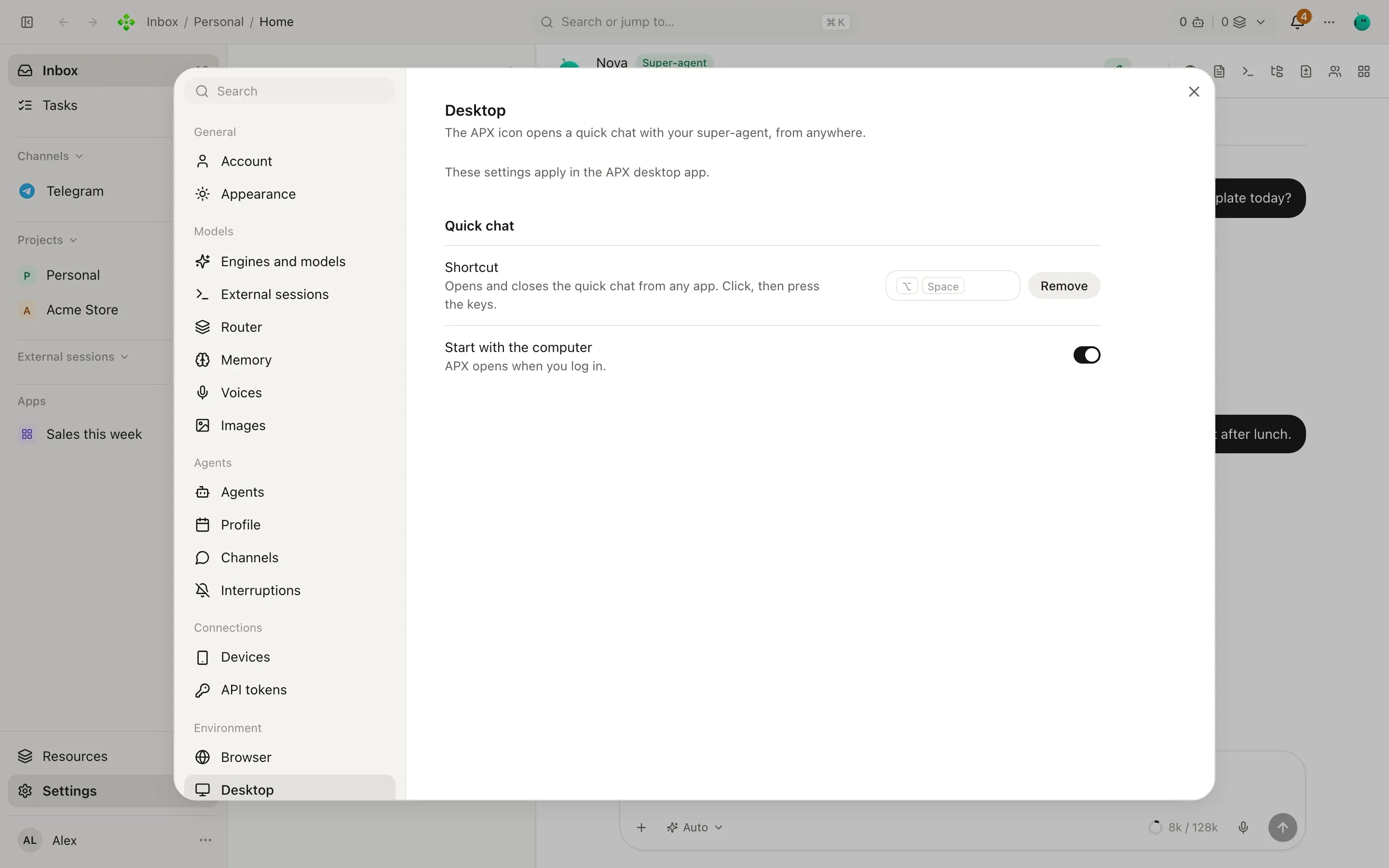
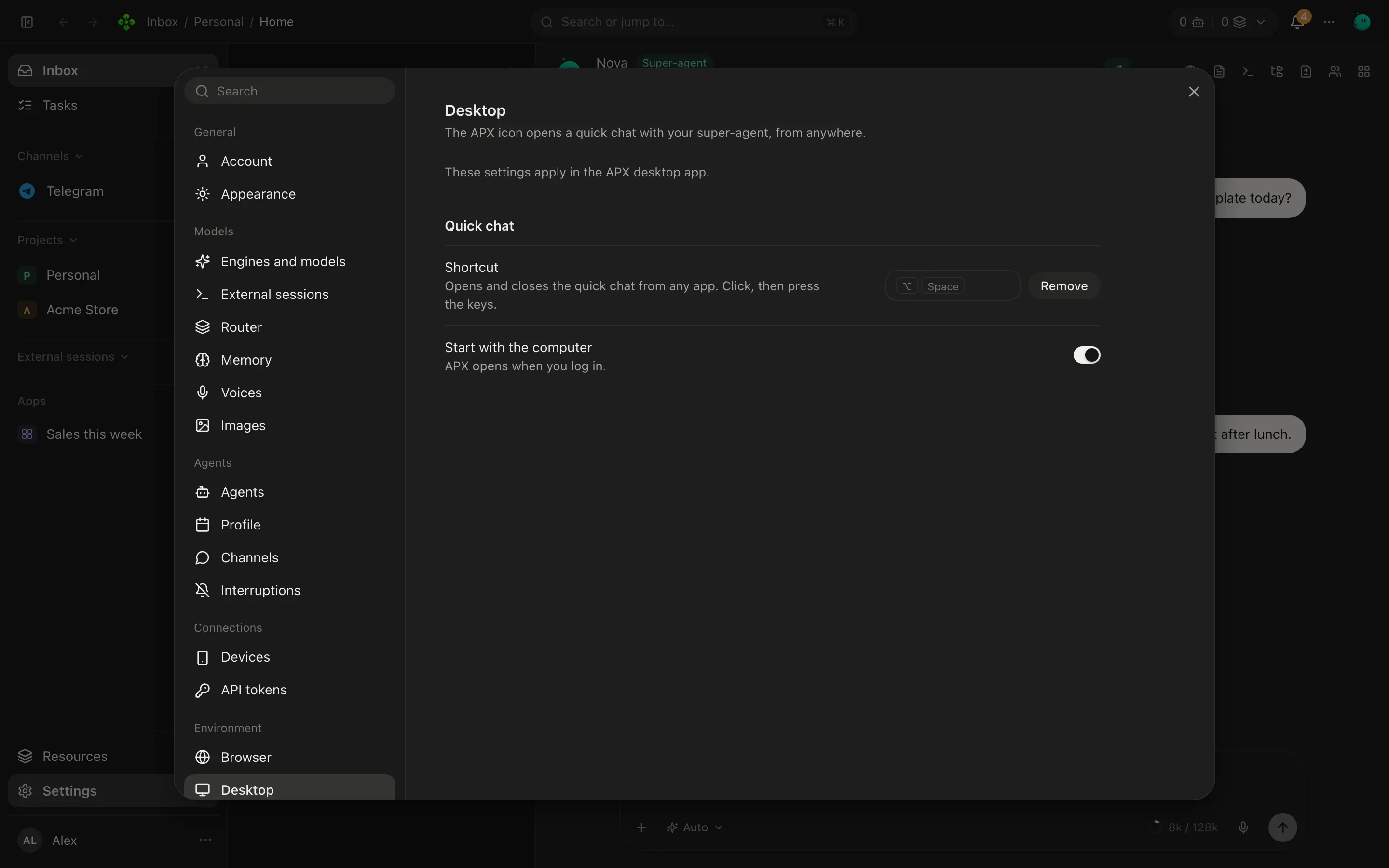
- Abrí Configuración › Escritorio y prendé Dejar que los agentes usen esta computadora.
- Dale a macOS los permisos de Grabación de pantalla (para ver la ventana en la que trabaja un agente) y Accesibilidad (para leer los botones y campos de una ventana, hacer clic y escribir). Abrir Ajustes del Sistema te lleva ahí.
- Pedilo en un chat: “Tomás, abrí la app de la impresora de etiquetas e imprimí las 12 etiquetas de envío de hoy”.
Mientras un agente usa la computadora, el chat muestra Lo que ve el agente, una vista en vivo de la pantalla.
- Mirar la pantalla te pide OK, y también cada clic, tecla y texto escrito. Con autonomía total no pregunta ninguno.
- Cada 60 acciones en un mismo turno frena y pregunta si sigue, en cualquier autonomía.
- Se niega a escribir en campos de contraseña, y a hacer clic donde otra app tapa ese punto.
- Un clic real espera a que tu mouse esté quieto, así no te pelea el puntero.