
Chat
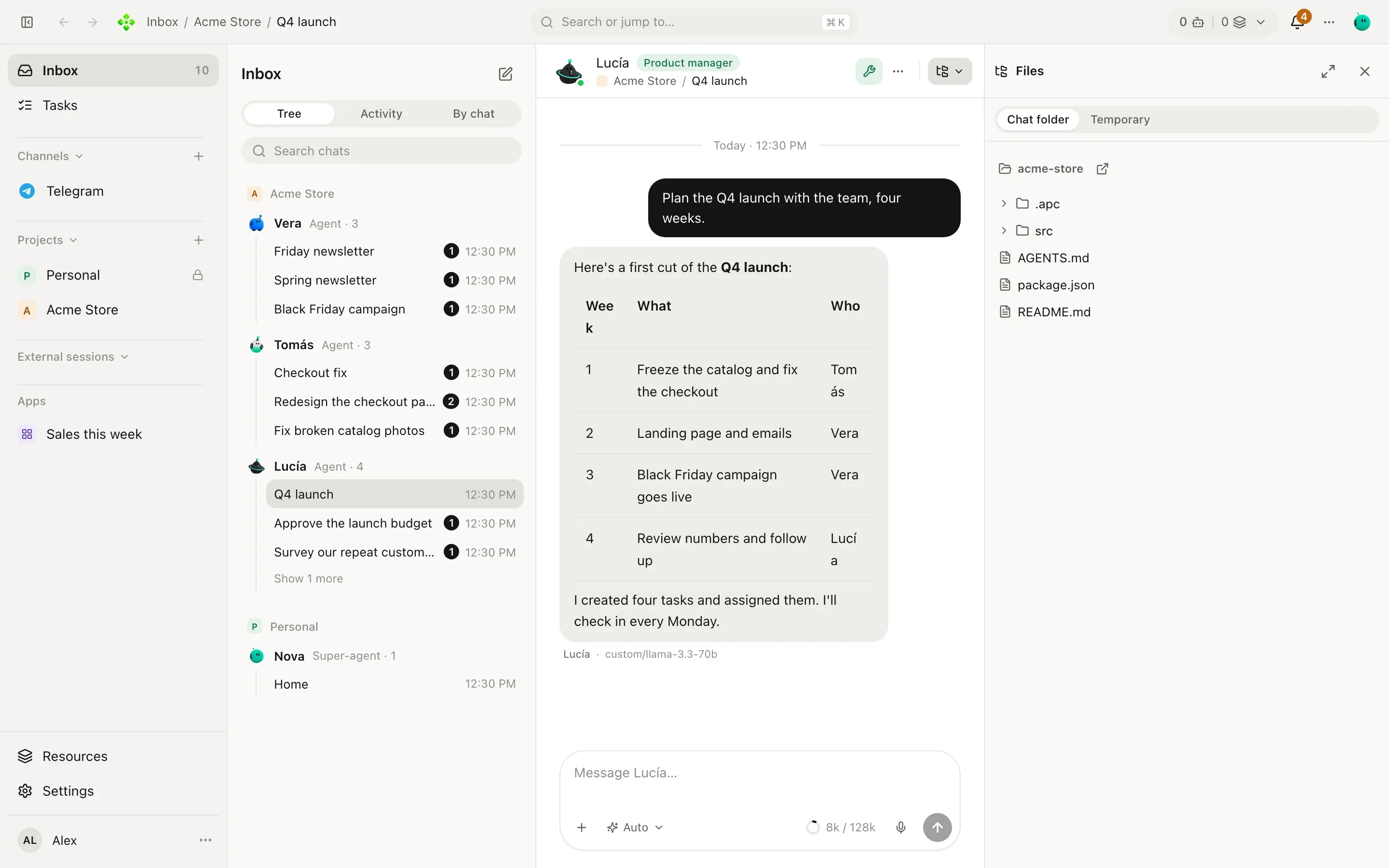
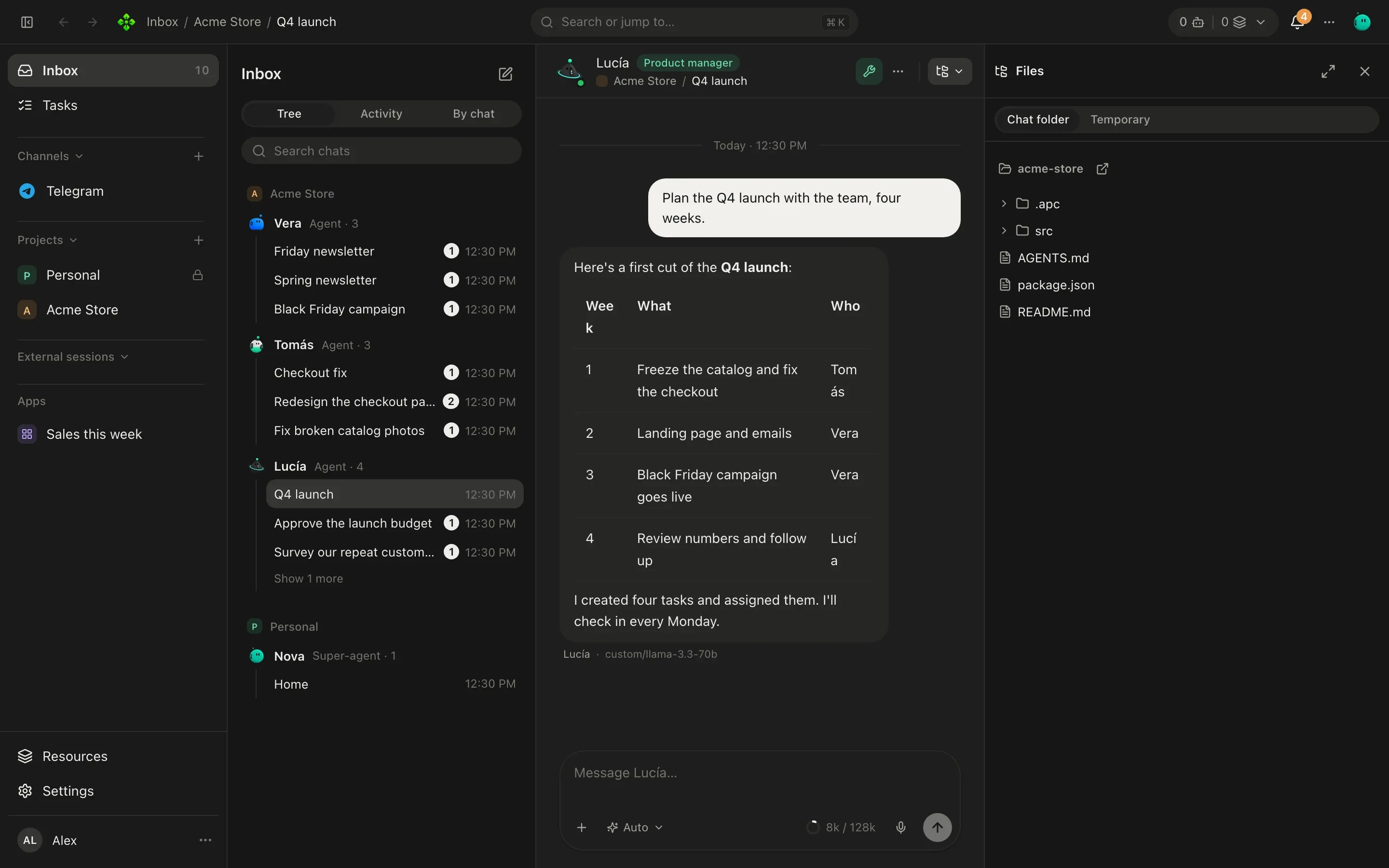
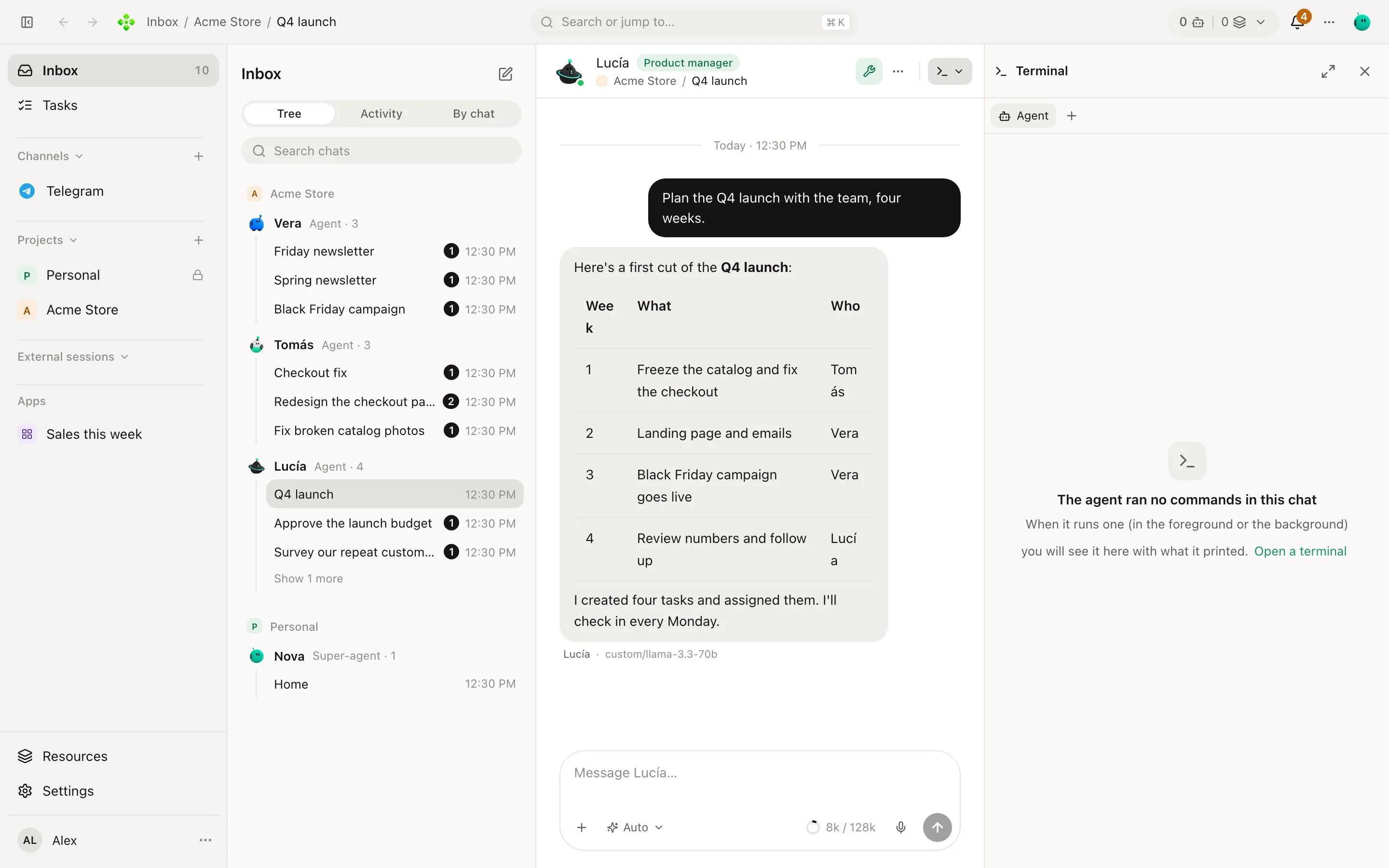
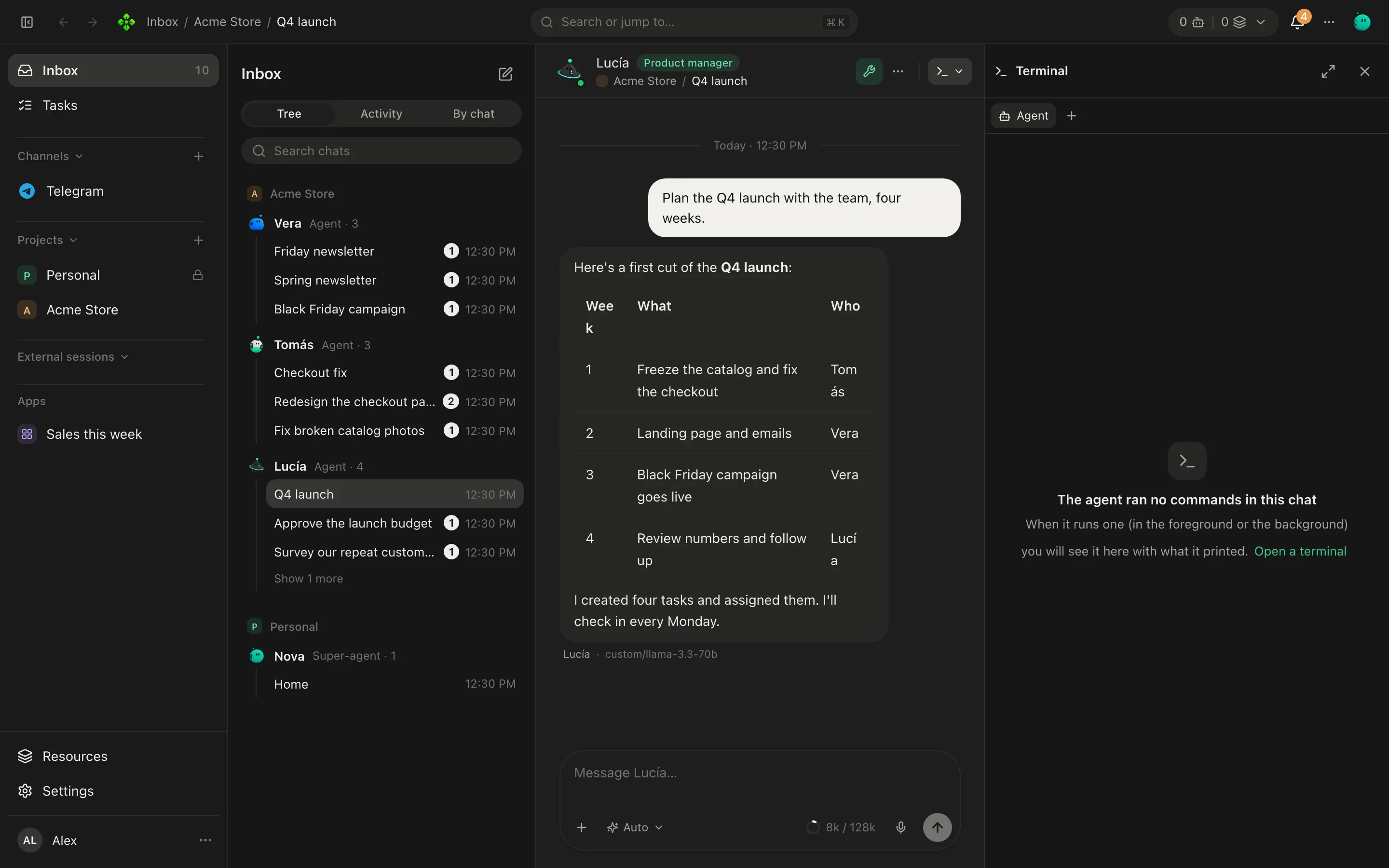
En APX todo arranca con una conversación. Le escribís a un agente, trabaja (lee, navega, corre comandos, delega) y ves cada paso en el mismo lugar. Esta página cubre el chat del panel: el Inbox, el cuadro de redacción, los comandos que podés escribir y el panel lateral que muestra lo que está haciendo el agente.
El Inbox
Sección titulada «El Inbox»Inbox en la barra lateral lista todos tus chats: el de Home, el de cada agente, los grupales, las sesiones de código y los chats que abren las tareas y las rutinas. Elegí cómo verlos con el selector de arriba:
| Vista | Qué muestra |
|---|---|
| Árbol | Los chats agrupados por proyecto y después por agente: de un vistazo ves con quién hablaste en Acme Store. |
| Actividad | Los chats por momento: En curso, Hoy, Ayer, Esta semana, Antes. |
| Por chat | Una sola lista, los más nuevos primero. |
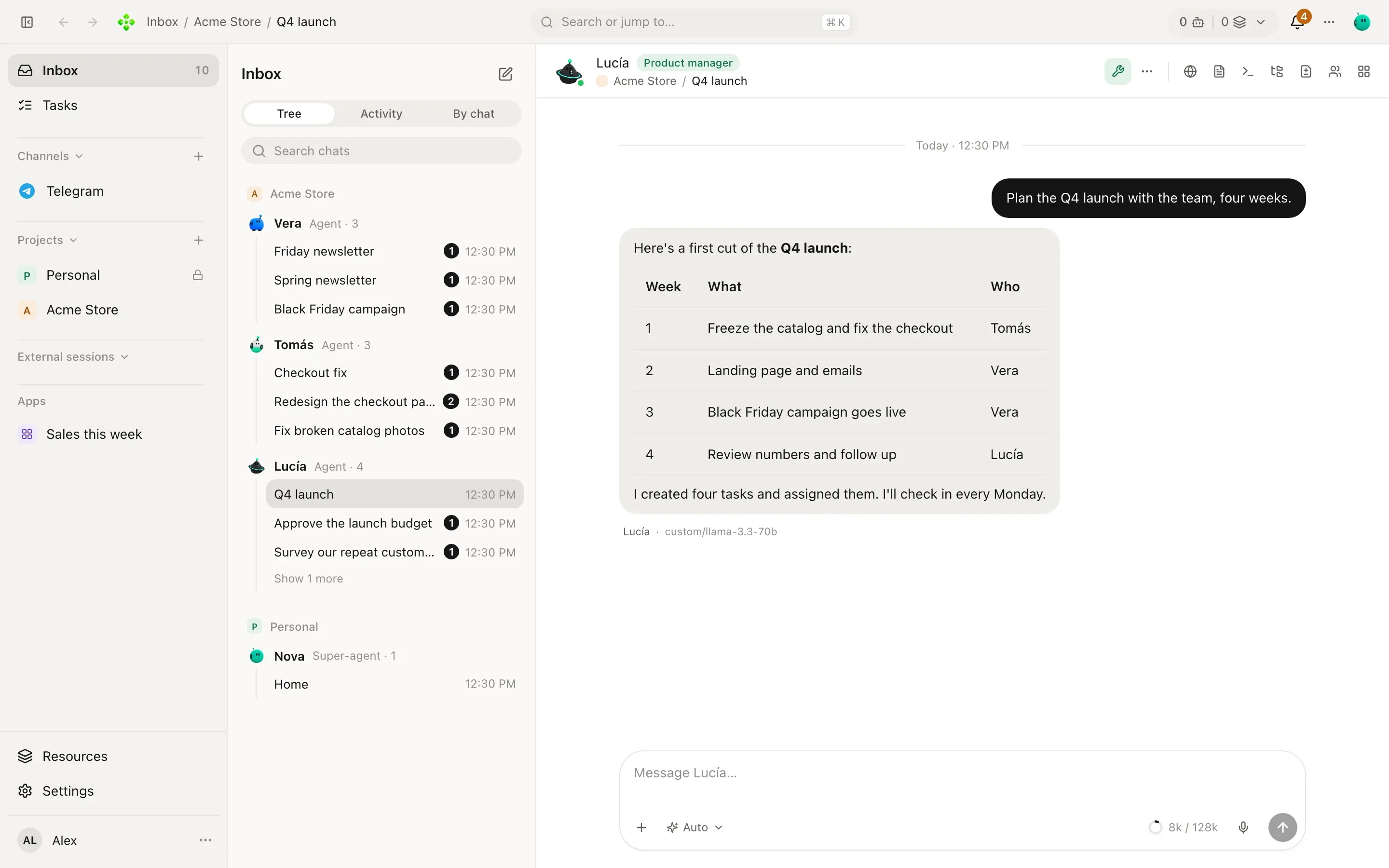
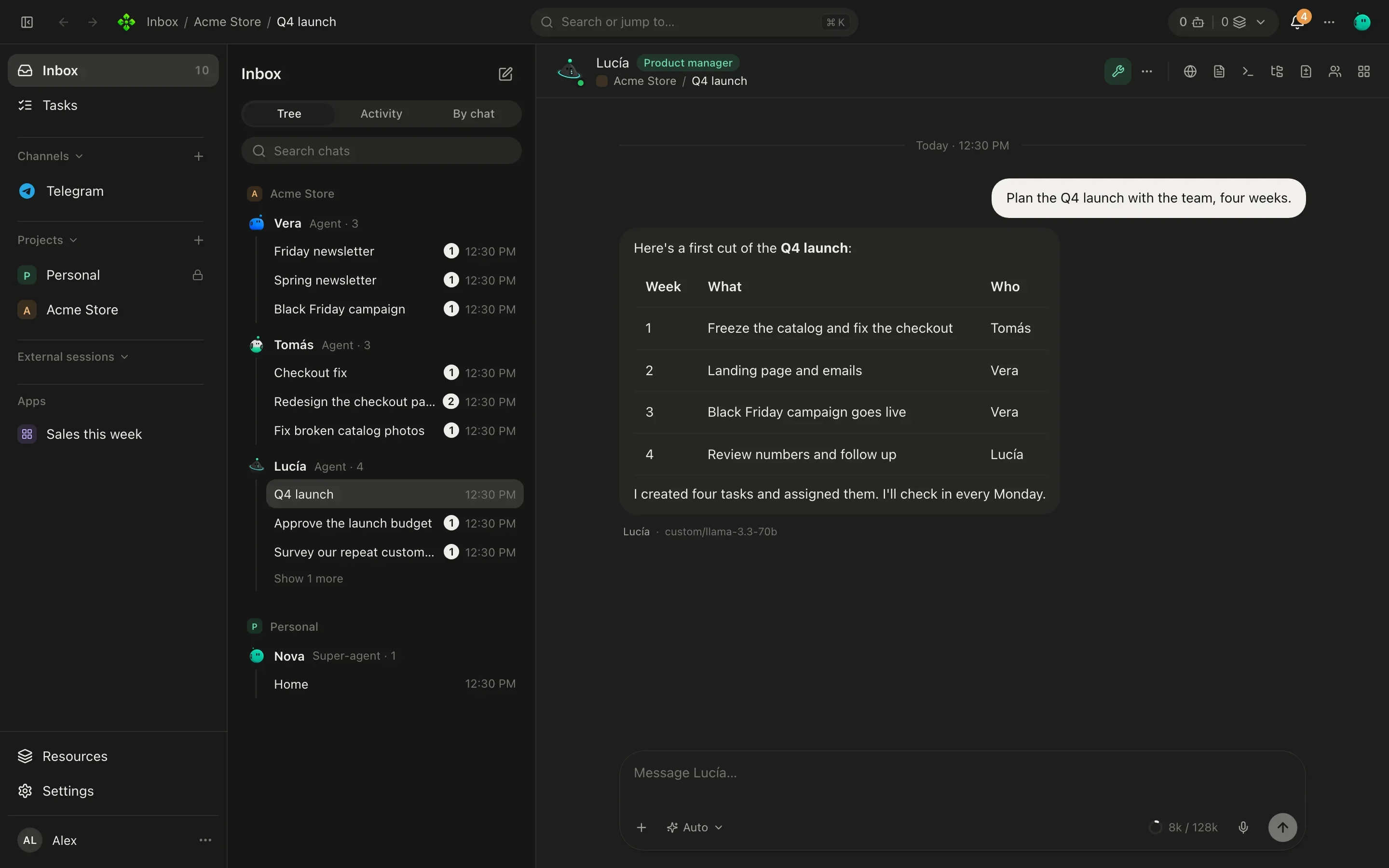
Buscar chats filtra la lista mientras escribís, y Nuevo chat abre un chat con cualquier agente del proyecto actual (o con Home). El menú de cada chat te deja Fijar arriba, Renombrar, Marcar como leído, Archivar o Borrar. El chat principal de Home no se puede archivar ni borrar: es la conversación que siempre tenés.
Hablar con un agente
Sección titulada «Hablar con un agente»Abrí un chat y escribí. La cara y el nombre del agente están en el encabezado; tocalos (Ver a y su nombre) para abrir el panel del agente con su rol, su modelo y su memoria.
Mientras trabaja, ves cada paso en el momento: las herramientas que usó, las páginas que abrió, los agentes a los que les preguntó. Mostrar herramientas en el encabezado prende o apaga esos pasos si solo querés las respuestas. Cuando un agente necesita tu OK (para correr un comando, mandar un mensaje, usar tu login en un sitio) el chat muestra la pregunta con Aceptar una vez, Aceptar durante esta sesión o Aceptar siempre para este agente.
Un ejemplo. Lucía es la PM de Acme Store:
Vos: Lucía, ¿qué está trabando el lanzamiento de primavera?
Lucía: Dos cosas: las fotos de producto (tarea de Vera, vence el jueves) y la página de tarifas de envío, que Tomás todavía no empezó. ¿Le pido una fecha a Tomás?
Desde la terminal, la misma conversación está a un comando:
❯ apx chat "¿Qué está trabando el lanzamiento de primavera?" --agent <id-de-lucia>
# sin --agent va a Home, tu secretaria
El cuadro de redacción
Sección titulada «El cuadro de redacción»La caja de abajo (“Escribile a Lucía…”) es donde escribís. Algunas cosas que hace:
- Adjuntos. Arrastrá archivos o imágenes al chat, o usá Adjuntar › Archivo / Imagen.
- Selector de modelo. Cada chat usa el modelo de su agente. Podés elegir otro solo para este chat, o Auto para que decida el router; Volver al del agente lo deshace. El chip de al lado muestra cuánto contexto se usó y abre el panel de Consumo.
- Dictado por voz. Dictar pasa lo que decís a texto. Instalá un modelo de transcripción local (whisper.cpp) en Configuración › Voces para que quede todo en tu máquina.
- Teclas. Enter envía (si el agente está trabajando, lo corta y responde esto). Ctrl/⌘+Enter lo deja en cola para cuando termine. Shift+Enter agrega una línea.
Comandos con barra
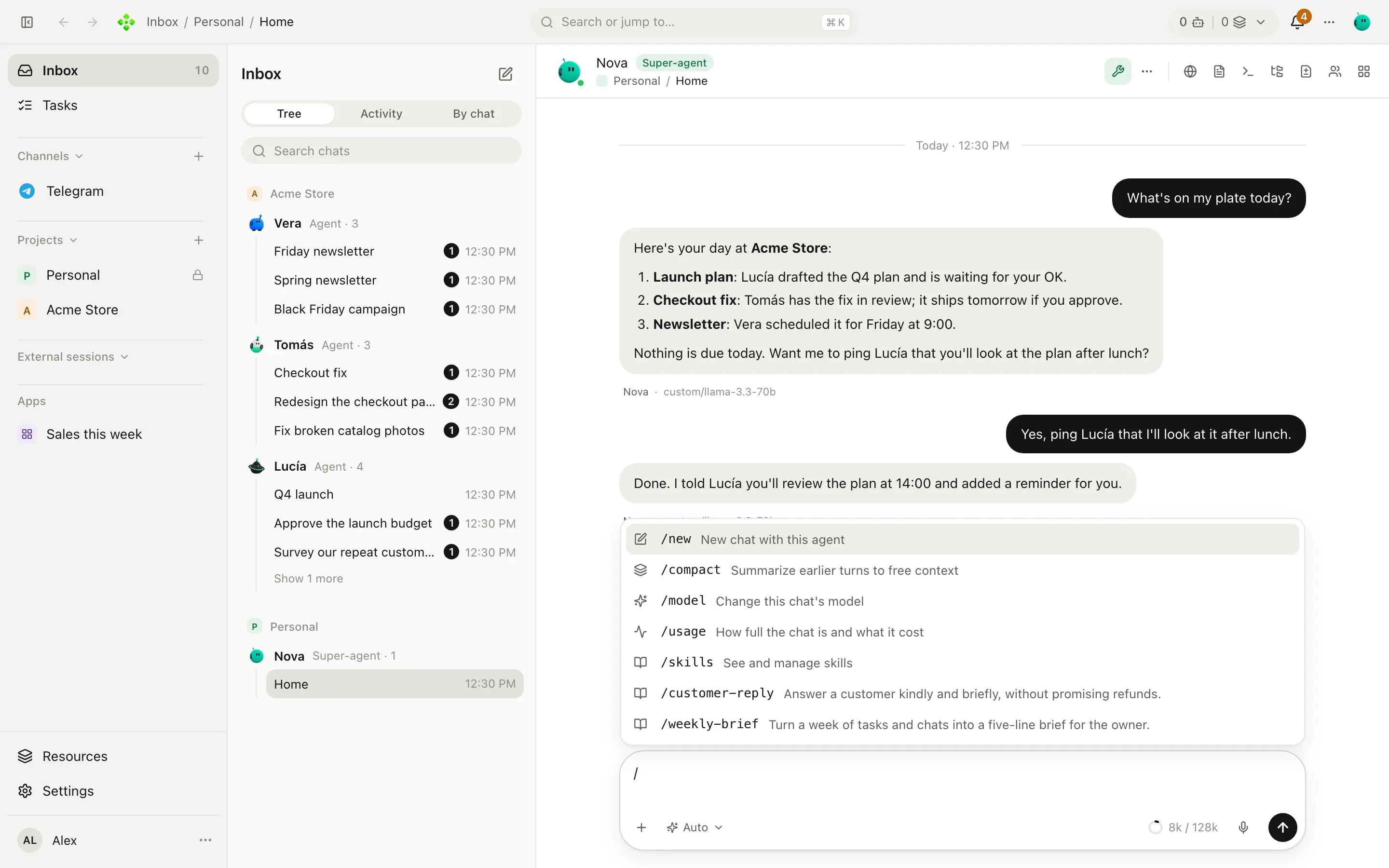
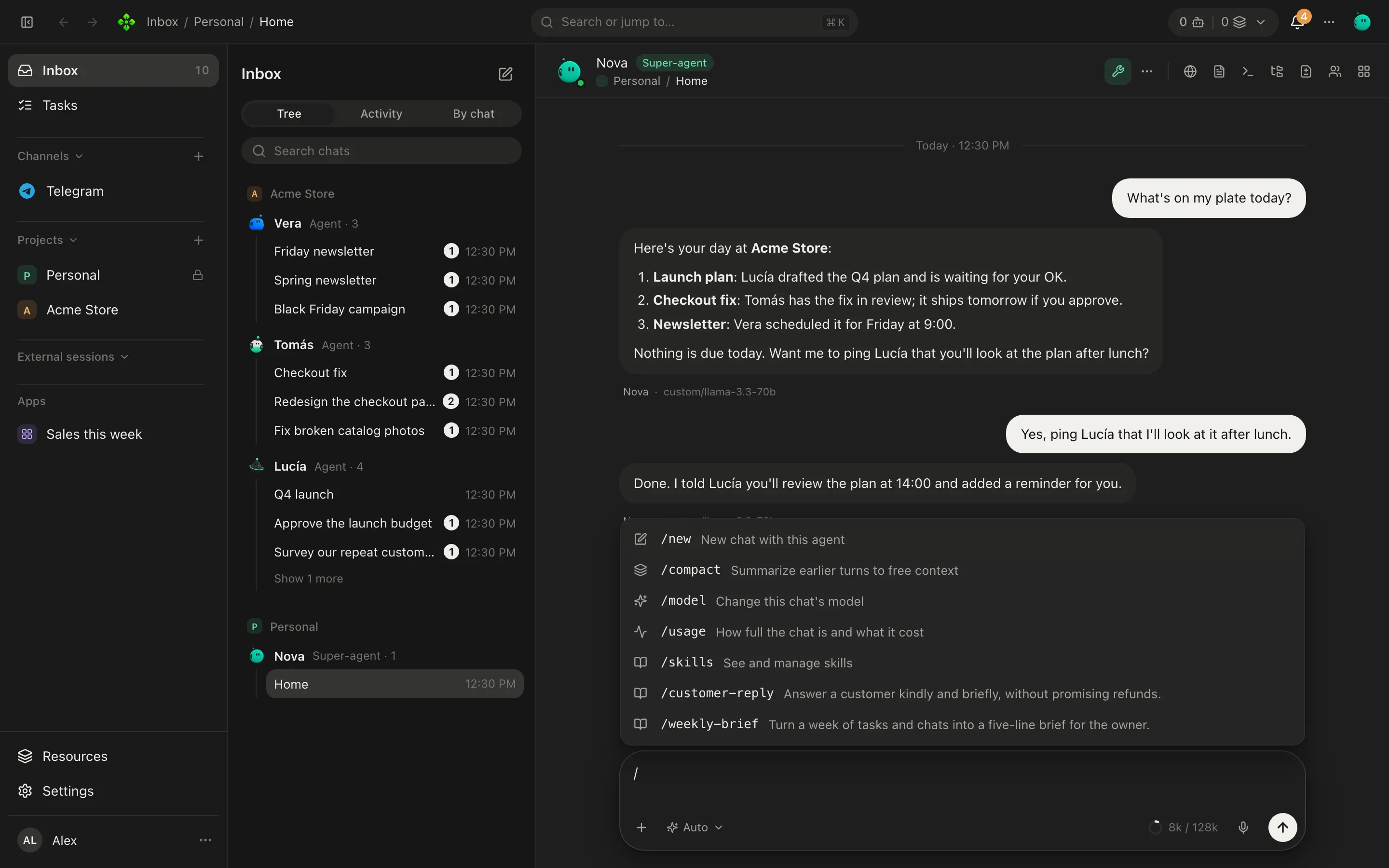
Sección titulada «Comandos con barra»Escribí / en el cuadro de redacción para abrir el menú de comandos y skills.
| Comando | Qué hace |
|---|---|
/new | Chat nuevo con este agente. |
/compact | Resume los turnos anteriores para liberar contexto. |
/model | Cambia el modelo de este chat. |
/effort | Cuánto piensa el modelo (esfuerzo de razonamiento). |
/stop | Detiene al agente. |
/usage | Qué tan lleno está el chat y cuánto costó. |
/skills | Ver y administrar skills. |
/<skill> | Carga esa skill completa para este mensaje, por ejemplo /release-notes. |
Las skills se explican en Skills; los modelos y el esfuerzo, en Modelos.
Editar, regenerar, bifurcar
Sección titulada «Editar, regenerar, bifurcar»Cada mensaje tiene sus acciones al pasar el mouse:
- Editar mensaje en uno tuyo lo reescribe y lo vuelve a mandar. Lo que vino después se borra (el agente lo olvida), y APX te pregunta antes.
- Regenerar respuesta en una respuesta del agente vuelve a correr ese turno.
- Bifurcar en un chat nuevo copia la conversación hasta ese mensaje en un chat nuevo, para probar otro camino sin perder este.
- También están Copiar, Citar, Responder y Leer en voz alta (con una voz configurada en Configuración › Voces).
El panel lateral
Sección titulada «El panel lateral»El selector a la derecha del encabezado abre un panel lateral. Cada vista muestra otro lado del trabajo del chat:
| Panel | Qué ves |
|---|---|
| Navegador | La página que maneja tu agente, en vivo. Podés tomar el control. Mirá Navegador. |
| Documentos | Informes, planes y documentos de consulta que el agente abrió para vos. |
| Terminal | Los comandos que corrió el agente (con lo que imprimieron) y tu propia terminal en la carpeta del chat. |
| Archivos | La carpeta donde trabaja este chat, más sus archivos temporales. |
| Cambios | Las ediciones que registró el agente, del último turno o de todos, y el diff de la carpeta actual, archivo por archivo. |
| Procesos del chat | Los subagentes y comandos de este chat: activos y terminados. |
| Widget | Lo que el agente armó para vos en este chat. Mirá Tablero y widgets. |
| Consumo | Tokens, corridas y costo de este chat, y si entraron en un plan o se pagan por token. |
Cuando un agente escribe un bloque de shell en su respuesta (por ejemplo, un comando que necesita sudo), el bloque
trae Ejecutar en una terminal. Se abre en el panel Terminal sobre una terminal real, así podés escribir ahí una
contraseña; cuando termina, al agente que lo escribió le llega cómo salió.
Buscá todo con ⌘K
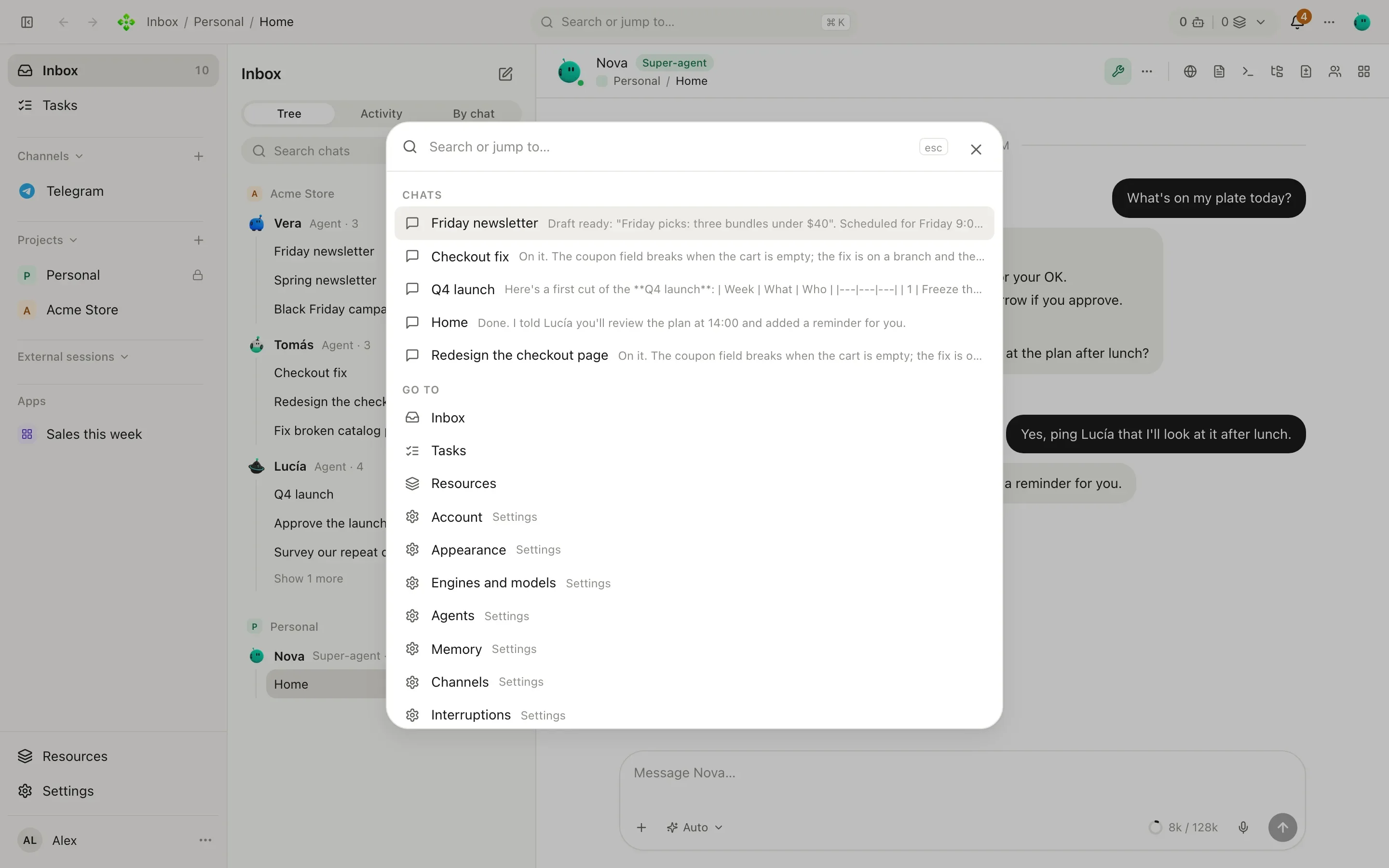
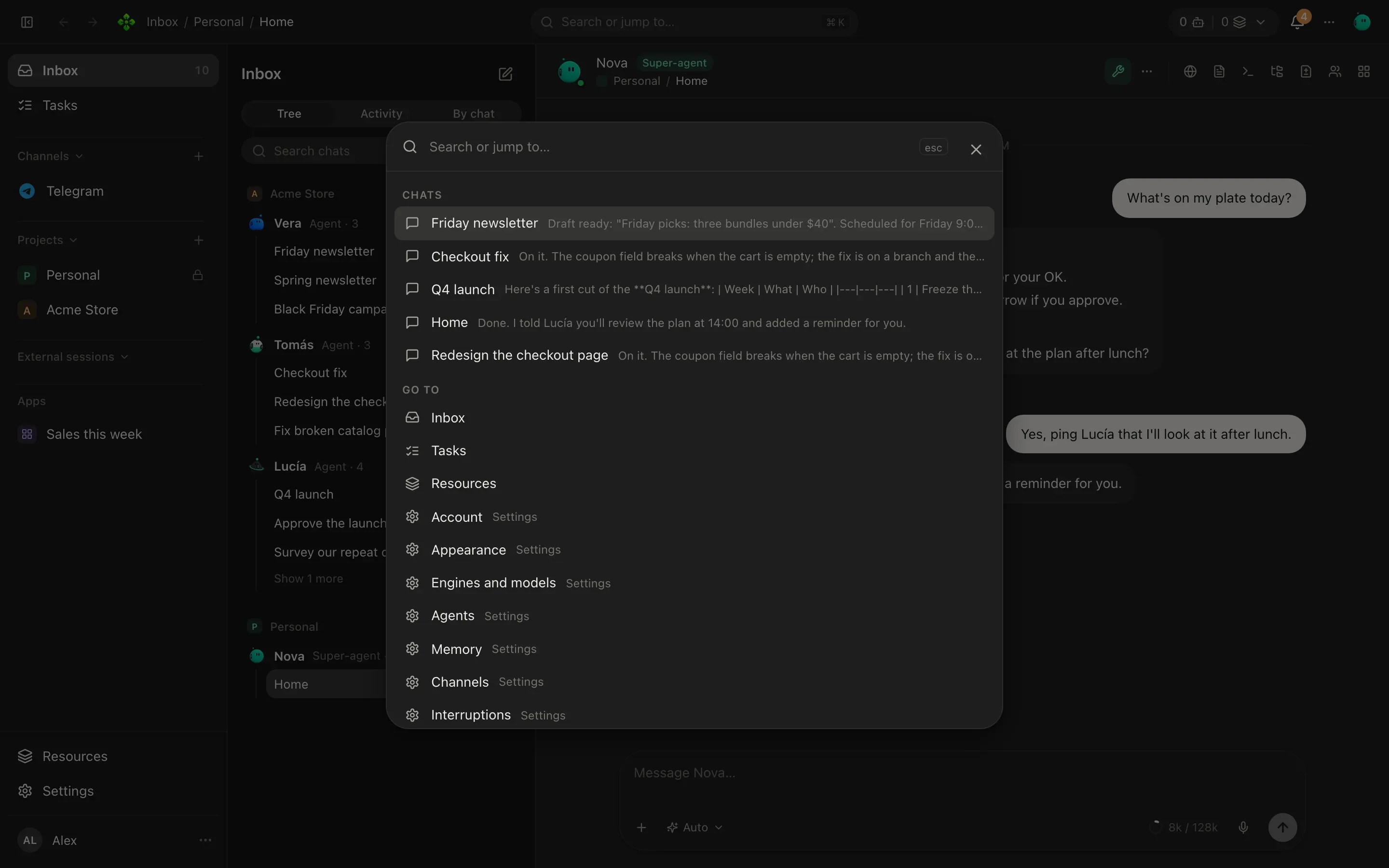
Sección titulada «Buscá todo con ⌘K»Buscar o saltar a… en la barra de arriba (⌘K, Ctrl+K en Windows y Linux) abre una paleta que encuentra chats, proyectos, agentes, tareas abiertas y configuración, y también busca en los mensajes: escribí “tarifas de envío” y saltá directo al mensaje donde Tomás las mencionó. ⌘J abre el chat de Home desde cualquier lado.
Chat rápido desde la bandeja
Sección titulada «Chat rápido desde la bandeja»En la app de escritorio, el ícono de APX en la barra de menú (o la bandeja del sistema) abre Chat rápido: una ventanita con el chat de Home, desde cualquier app. El atajo global se configura en Configuración › Escritorio (Alt+Space por defecto). Cerrarla solo la esconde; Abrir en la app lleva la conversación a la ventana principal. Mirá App de escritorio.