
Primeros pasos
La primera vez que abrís APX, un asistente corto arma tu equipo. Son unos minutos, todo se puede cambiar después en Config, y lo podés volver a abrir desde el menú de tu cuenta › Configuración inicial.
El asistente de configuración
Sección titulada «El asistente de configuración»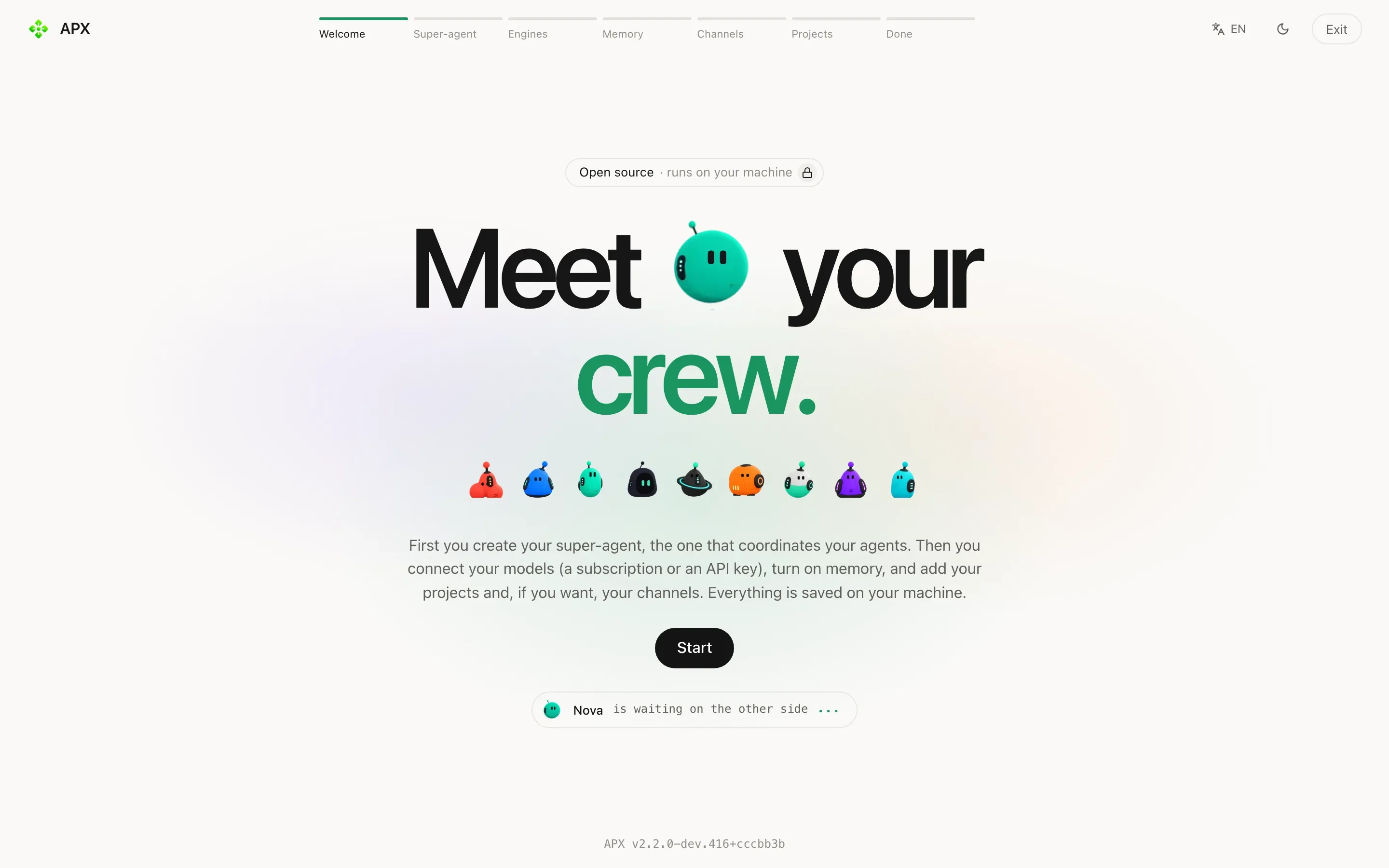
-
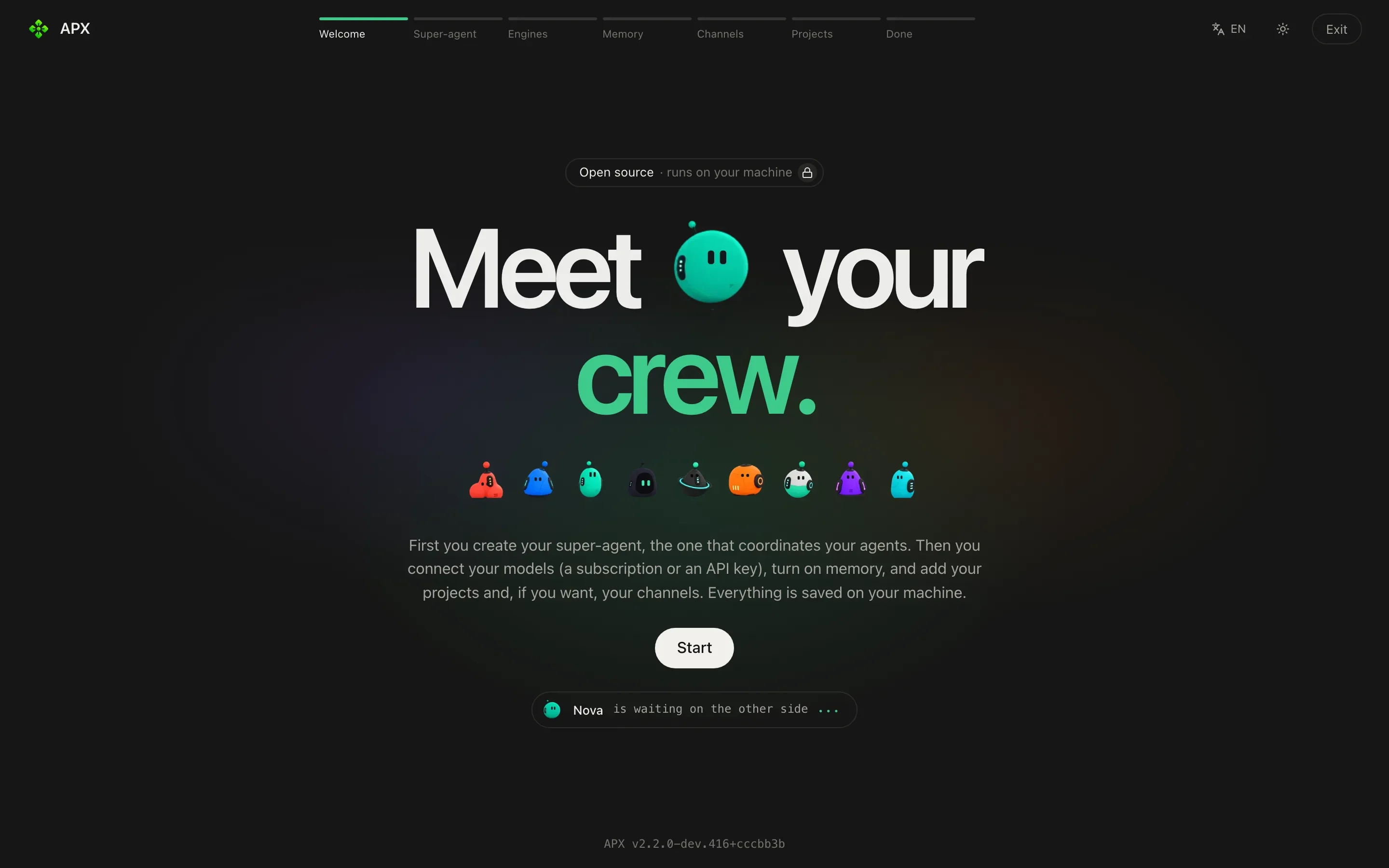
Bienvenida. Elegí Empezar de cero. Si APX encuentra un APX v1 en esta computadora, también te ofrece Importar desde APX v1, con cuántos proyectos encontró. Importar suma un paso donde elegís qué traer (mirá Si venís de v1).
-
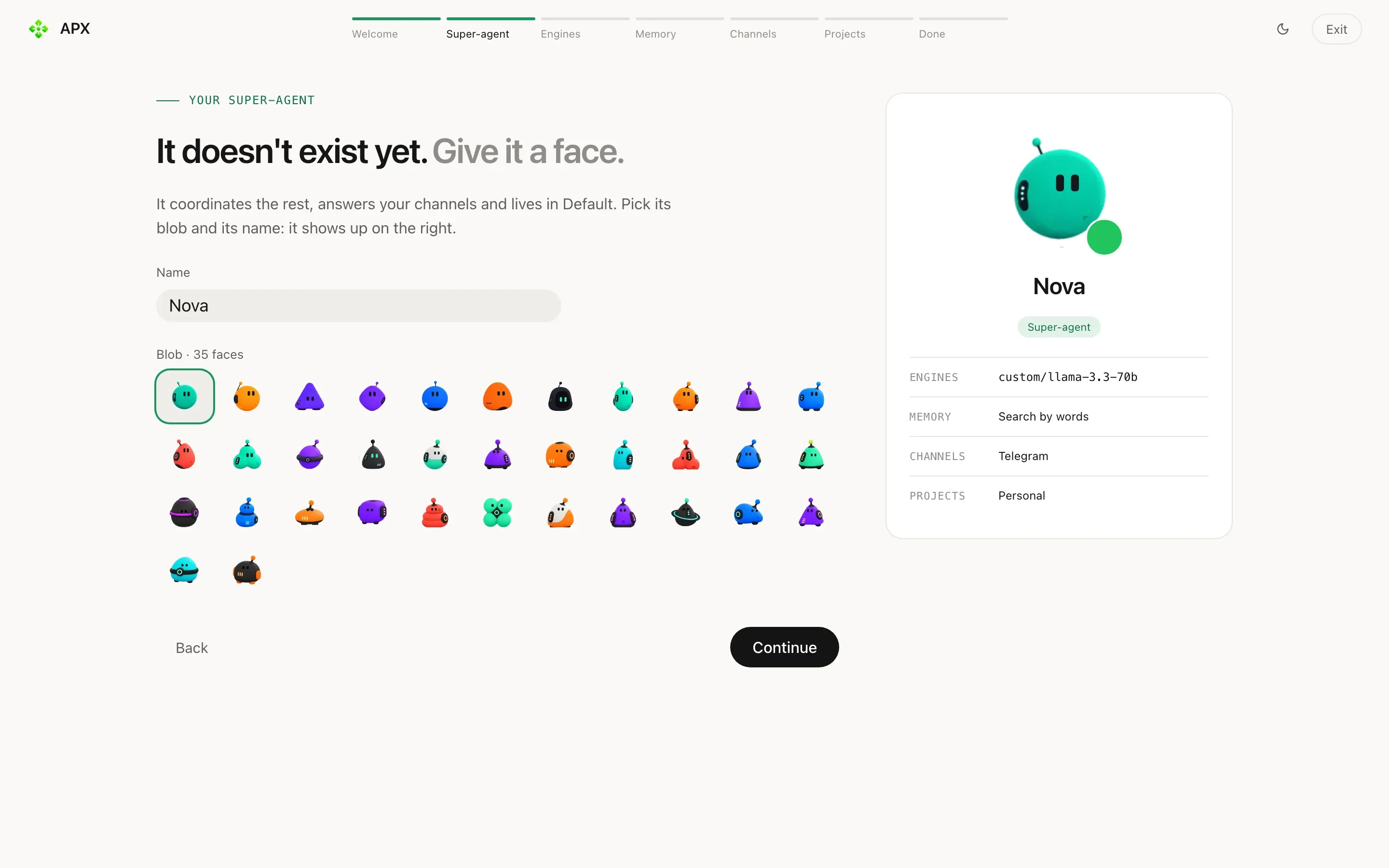
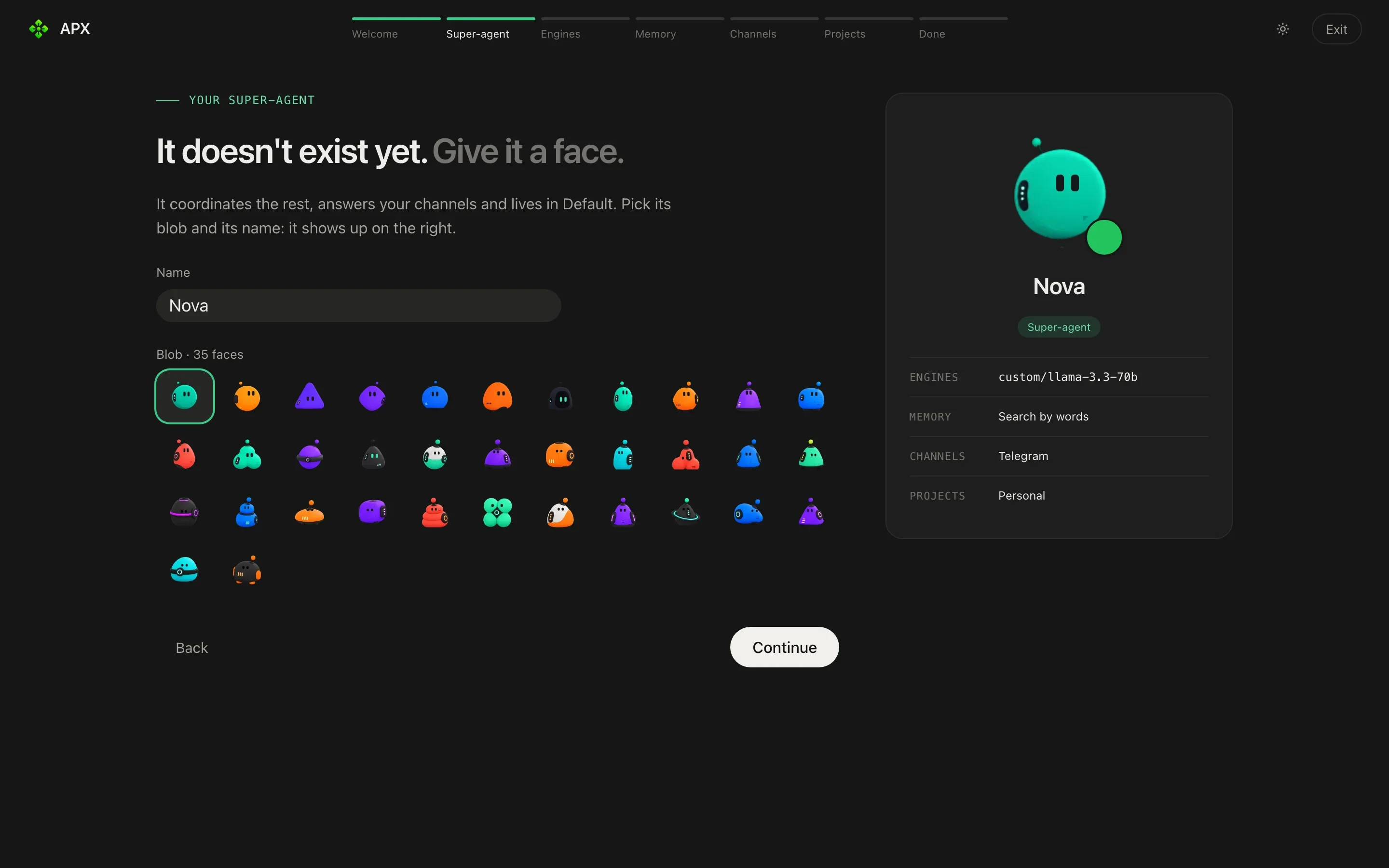
Super-agente. Es Home, tu secretaria: coordina al resto y atiende tus canales. Ponele un Nombre y elegí su blobo, una de 35 caras. Va apareciendo al lado del formulario mientras elegís.
-
Motores. Conectá tus modelos: iniciá sesión con tu plan de ChatGPT o tocá Agregar API key para Gemini, Anthropic, OpenAI, OpenRouter y otros. Los motores locales como Ollama no piden clave. Después ordená la Cadena de modelos con las flechas: el primero es el de por defecto y, si falla, toma la posta el siguiente.
-
Memoria. Elegí Buscar por palabras (las notas aparecen por las palabras que comparten con tu mensaje), Buscar por significado (lo mismo, más las notas que lo dicen con otras palabras; necesita un motor de embeddings como Ollama, Gemini u OpenAI) o Sin memoria. Abajo hay dos interruptores: elegir skills por significado en cada mensaje y achicar los chats largos con resúmenes.
-
Canales. Opcional. Pegá el token de un bot de Telegram que te da @BotFather y tocá Conectar, o vinculá WhatsApp con un QR, como WhatsApp Web. Discord y Slack se configuran después en Config › Canales.
-
Proyectos. Tu proyecto base siempre está y no tiene carpeta propia; ahí viven Home y tus agentes globales. Le podés cambiar el nombre, sumar una carpeta ahora con Con carpeta o saltearlo con Por ahora no. Tocá Crear crew.
-
Listo. Tu equipo está armado. Tocá Abrir APX.
Elegí un modelo
Sección titulada «Elegí un modelo»En el asistente elegiste una cadena de modelos por defecto. La cambiás cuando quieras:
- Config › Motores y modelos lista cada motor con sus modelos y te deja sumar claves o iniciar sesión.
- Config › Router define reglas que eligen un modelo en cada turno (imágenes, mensajes largos, un canal, palabras clave) y la cadena de respaldo.
- En un chat, el selector de modelo del compositor cambia el modelo solo para ese chat, y
/modelhace lo mismo desde el teclado.
Desde la terminal, apx models lista cada motor con sus modelos y apx models default define el de la instalación.
Más en Modelos.
Saludá a Home
Sección titulada «Saludá a Home»El chat de Home está en el Inbox. Escribí en el compositor (“Escribile a …” con el nombre de tu secretaria) y dale Enter.
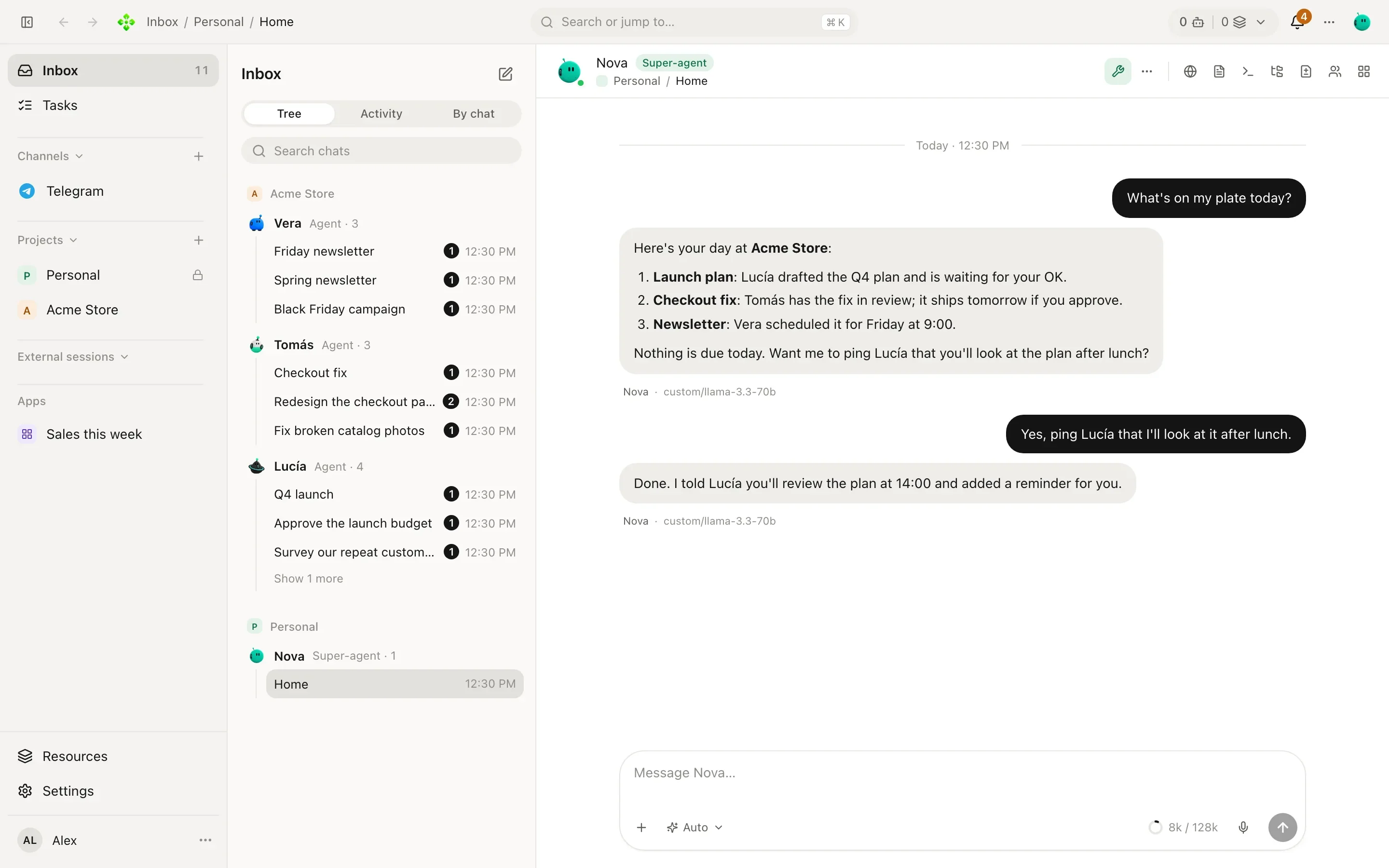
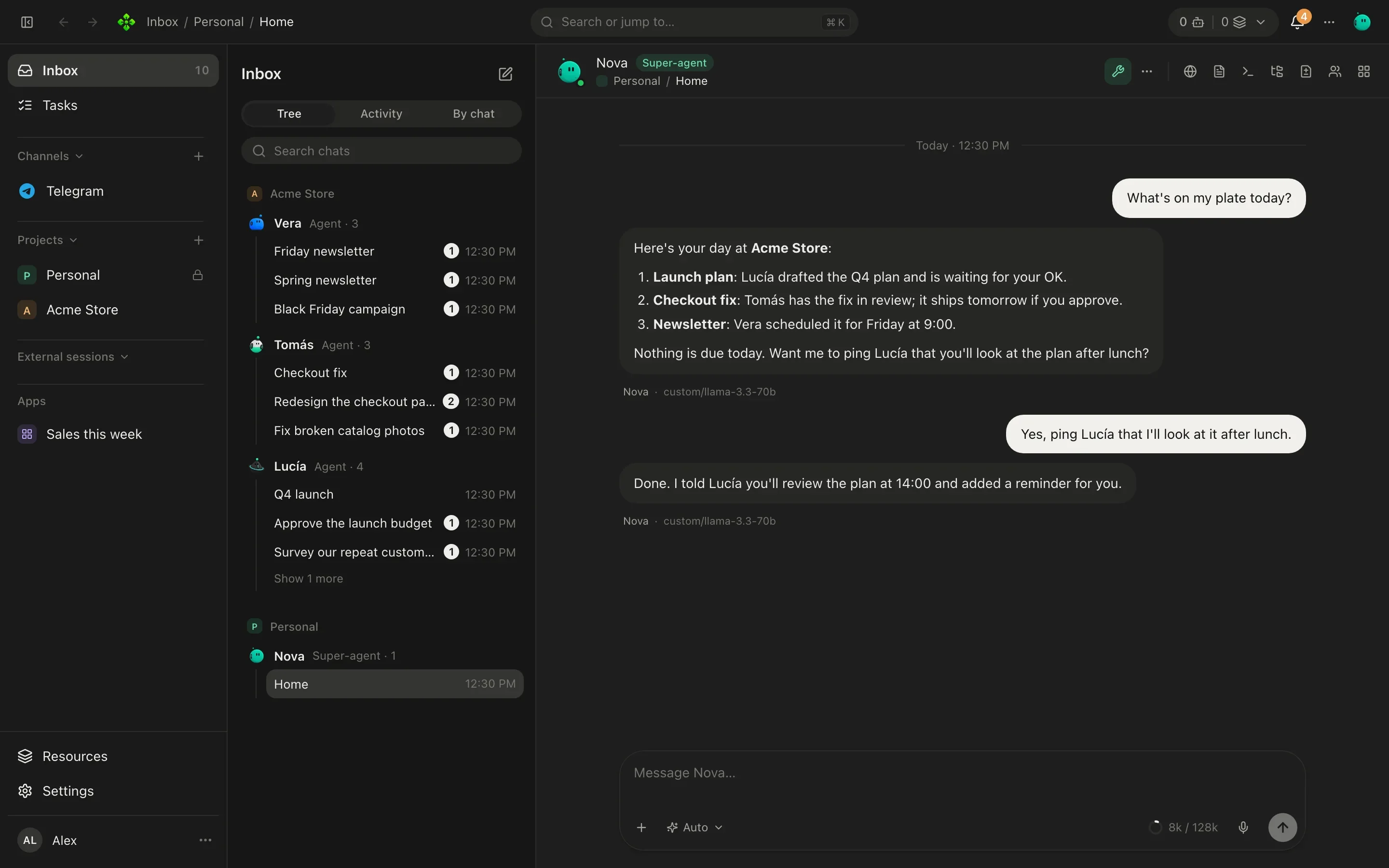
Probá con algo de verdad:
- “¿Qué podés hacer por mí?”
- “Recordame llamar a Northwind por la factura el viernes a las 10.”
- “Abrí el sitio de Acme Store y contame qué dice la home.”
El chat de Home es una sola conversación en todos lados: cuando conectes Telegram o WhatsApp, lo que mandes por ahí también cae acá.
Sumá un proyecto
Sección titulada «Sumá un proyecto»Un proyecto es una carpeta donde trabajan tus agentes: un repo, una tienda, la carpeta de una empresa. En la barra lateral, tocá Nuevo proyecto. El diálogo Sumar un proyecto te pregunta Dónde vive:
- En una carpeta: elegí una carpeta como
~/work/acme. Si no tieneAGENTS.md, APX escribe uno con el nombre del proyecto. - Sin carpeta: el proyecto se crea dentro de la carpeta de APX.
O desde la terminal:
❯ apx projects register ~/work/acme
El proyecto aparece en la barra lateral con sus pestañas: Resumen, Chats, Agentes, Tareas, Rutinas, Archivos, Memoria y Recursos. Sumá agentes en la pestaña Agentes con Agente, o traé uno de una plantilla con Importar. Más en Proyectos.
Preguntá desde la terminal
Sección titulada «Preguntá desde la terminal»apx chat es la única forma de hablarle a un agente desde la terminal. Sin opciones, le escribe a Home:
❯ apx chat "¿Qué queda abierto en Acme Store?"
Hay dos tareas abiertas en Acme Store: Tomás está arreglando el bug del checkout
y el newsletter de Vera espera tu revisión.
— completed · thread home
Hablale a un agente puntual con --agent, arrancá un chat nuevo con --new o abrí un hilo de código en la carpeta
donde estás con --code:
apx chat "Armá las notas del release" --agent "Lucía"apx chat "¿Por qué falla el test del carrito?" --code --cwd ~/work/acmeTodo lo que escribís desde la terminal aparece en la app, y al revés.